

Homepage-Editor: Deine Webseite live gestalten mit bluetronix
Mit dem bluetronix Homepage-Editor gestaltest Du Deine Website selbst: Du fügst Inhalte, Module und Designs per Drag-&-Drop hinzu, passt Layouts an und siehst Änderungen sofort live.
Der Homepage-Editor
Der Homepage-Editor (auch HTML-Editor oder WYSIWYG-Editor genannt) erleichtert Dir das Bearbeiten Deiner Webseite.
Du brauchst dafür keine Programmierkenntnisse.
Im Folgenden findest Du die wichtigsten Funktionen im Überblick.
Grundsätzliche Funktionen
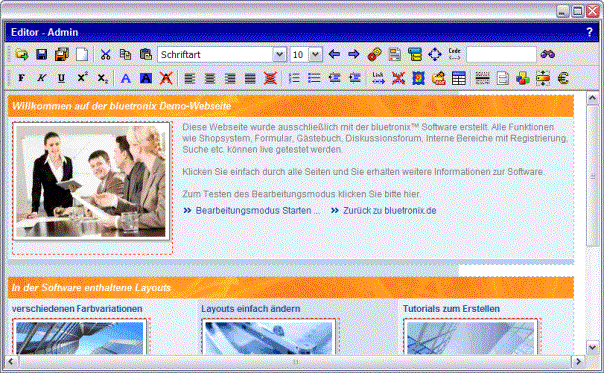
Hier lernst Du die wichtigsten Symbole der Menüleiste kennen:
⯈ Seite öffnen – startet die Dateiverwaltung
⯈ Seite speichern
⯈ Seite speichern unter – speichert Deine Seite unter einem neuen Namen
⯈ Seite neu beginnen
⯈ Ausschneiden ⯈ Kopieren ⯈ Einfügen
⯈ Rückgängig – macht die letzte Aktion rückgängig
⯈ Wiederherstellen – stellt die letzte Rückgängig-Aktion wieder her
Beispiel: Ausschneiden, Kopieren und Einfügen
Um Texte, Bilder oder Tabellen zu kopieren, markiere sie und klicke auf Kopieren. Gehe an die gewünschte Stelle und klicke auf Einfügen.
Textgestaltung
Markiere den Text und wähle eine Funktion:
⯈ Fettschrift ⯈ Kursivschrift ⯈ Unterstrichen
⯈ Hochgestellt ⯈ Tiefgestellt
⯈ Textfarbe ⯈ Hintergrundfarbe
⯈ Formatierungen entfernen
⯈ Schriftart und Schriftgröße anpassen
Textausrichtung
Du kannst Text einfach ausrichten:
⯈ Linksbündig ⯈ Zentriert ⯈ Rechtsbündig ⯈ Blocksatz
⯈ Ausrichtung entfernen
⯈ Nummerierung und Punktliste
⯈ Absatz einrücken / Absatz weniger einrücken
Webspezifische Funktionen
⯈ Seiten-Einstellungen ⯈ Vorlagen ⯈ Menü-Einstellungen
⯈ HTML-Code-Ansicht
⯈ Suche – auch im Quellcode
⯈ Link entfernen
⯈ Bilderverwaltung und Dokumentenverwaltung
⯈ Tabellen-Menüleiste aktivieren/deaktivieren
⯈ FTP-Verzeichnisse
⯈ Trennlinie einfügen ⯈ Formular einfügen
⯈ Spezielle Objekte: Laufschrift, Counter, Datum, Diashow, Mouseover-Bilder
⯈ Button einfügen ⯈ Sonderzeichen einfügen
Link erstellen – Seiten verbinden
Ein Link verweist auf eine andere Seite.
Markiere Text oder Bild ⯈ klicke auf Link einfügen.
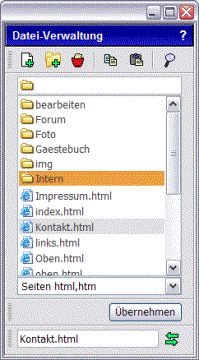
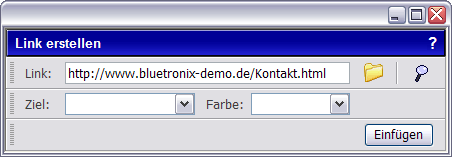 Wähle im Fenster die gewünschte Seite ⯈ Übernehmen ⯈ Einfügen.
Speichere Deine Seite und teste den Link.
Wähle im Fenster die gewünschte Seite ⯈ Übernehmen ⯈ Einfügen.
Speichere Deine Seite und teste den Link.
Externe Links – zu einer anderen Webseite
Markiere Text oder Bild ⯈ klicke auf Link einfügen.
Trage die URL ein, z. B. https://www.bluetronix.de.
Falls der Link in einem neuen Fenster öffnen soll: Ziel = Neues_Fenster.
Bestätige mit Einfügen, speichere und teste den Link.
Bilderverwaltung – Bilder hochladen
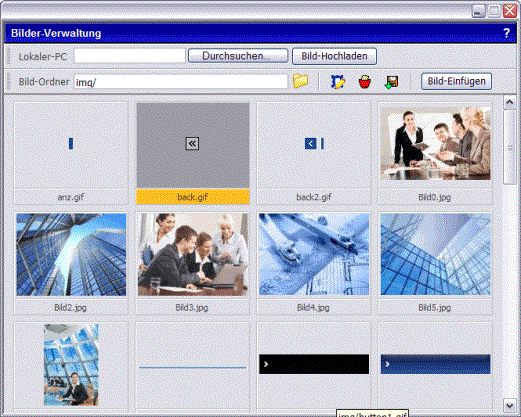
Mit der Bilderverwaltung kannst Du Bilder von Deinem PC hochladen und in Deine Webseite einfügen.
⯈ Bilderverwaltung starten
⯈ Durchsuchen → Datei wählen → Öffnen → Bild hochladen
⯈ Bild markieren → Bild einfügen
Bilder dürfen max. 1 MB groß sein und müssen jpg, jpeg, png oder gif sein. Für größere Dateien nutze FTP.
Die Bildermenüleiste
Klickst Du im Editor ein Bild an, erscheint die Bildermenüleiste.
 Dort kannst Du Größe, Titel, Randfarbe und Randbreite einstellen.
⯈ Glätten – passt das Bild an die Zielgröße an
⯈ Auto – Bild wird proportional zugeschnitten
Wird ein Bild ersetzt, ändern sich automatisch alle Versionen auf Deiner Seite.
Der Bild-Editor
Bearbeite Bilder direkt online:
⯈ Bild öffnen ⯈ Speichern ⯈ Speichern unter
⯈ Rückgängig / Wiederherstellen
⯈ Spiegeln (waagerecht/senkrecht)
⯈ Kontrast, Helligkeit einstellen
⯈ Zuschneiden, Größe ändern, Drehen
⯈ In Graustufen oder Negativ umwandeln
Beispiel – Bild online bearbeiten
Starte die Bilderverwaltung ⯈ Bild markieren ⯈ Bild bearbeiten. Ziehe mit der Maus einen Ausschnitt und klicke auf Zuschneiden. Zum Spiegeln nutze waagerecht Spiegeln. Passe Helligkeit und Kontrast an und speichere mit Speichern.
Dokumentenverwaltung – Dokument hochladen
Hierüber lädst Du Dateien wie PDF, DOC, XLS, ZIP oder MP3 hoch. Je nach Dateityp öffnet sich beim Anklicken automatisch die passende Anwendung oder ein Download-Fenster.
Hochladen einer PDF-Datei
Starte die Dokumentenverwaltung ⯈ Durchsuchen ⯈ Datei wählen ⯈ Öffnen ⯈ Datei hochladen. Markiere die Datei und klicke auf Datei einfügen. Speichere die Seite. Auf Deiner Homepage öffnet sich das PDF automatisch im PDF-Programm.
Hochladen einer ZIP-Datei – Download bereitstellen
Starte die Dokumentenverwaltung ⯈ ZIP-Datei wählen ⯈ Datei hochladen. Markiere die Datei ⯈ Datei einfügen. Speichere die Seite. Auf Deiner Homepage kannst Du den Download testen, indem Du auf den Dateinamen klickst.
Dokumente dürfen max. 10 MB groß sein. Für größere Dateien nutze FTP.
Tabellen – Tabellenmenüleiste
Tabellen helfen Dir beim Strukturieren von Inhalten.
⯈ Tabelle einfügen – Anzahl der Zeilen und Spalten wählen
⯈ Zeilen/Spalten einfügen oder löschen
⯈ Gesamtbreite, Höhe, Rand, Hintergrundfarbe einstellen
⯈ Hintergrundbilder für Zellen einfügen oder entfernen
Unsichtbare Tabelle – Bild und Text nebeneinander
Mit einer Tabelle ohne Rand kannst Du Bilder und Texte sauber nebeneinander platzieren. Wähle beim Einfügen einer Tabelle Randbreite = 0. Füge ein Bild in die linke Zelle und eine Bildbeschreibung darunter. In die rechte Zelle kannst Du ein zweites Bild einfügen. Nach dem Speichern sind die Hilfslinien nicht mehr sichtbar.
FAQ
was Kunden uns häufig Fragen
Was ist der Homepage-Editor?
Der Homepage-Editor ist ein sogenannter WYSIWYG-Editor. Damit kannst Du Deine Webseite ganz einfach bearbeiten – ganz ohne Programmierkenntnisse.
Wie speichere ich meine Seite?
Klicke auf Seite speichern, um Änderungen zu sichern. Wenn Du die Seite unter einem neuen Namen speichern willst, nutze Seite speichern unter.
Wie kann ich Text kopieren und einfügen?
Markiere den gewünschten Text oder ein Bild ⯈ klicke auf Kopieren ⯈ gehe an die gewünschte Stelle ⯈ klicke auf Einfügen.
Welche Möglichkeiten habe ich bei der Textgestaltung?
Du kannst Deinen Text fett, kursiv oder unterstrichen darstellen. Außerdem kannst Du die Schriftfarbe, den Hintergrund und die Schriftgröße ändern oder alle Formatierungen mit Formatierungen entfernen zurücksetzen.
Wie richte ich Text aus?
Du kannst Text linksbündig, zentriert, rechtsbündig oder im Blocksatz ausrichten. Auch Nummerierungen und Punktlisten sind möglich.
Wie füge ich einen Link zu einer anderen Seite ein?
Markiere Text oder Bild ⯈ klicke auf Link einfügen ⯈ wähle im Fenster die gewünschte Seite ⯈ Übernehmen ⯈ Einfügen. Speichere die Seite und teste den Link.
Wie füge ich einen externen Link ein?
Markiere Text oder Bild ⯈ klicke auf Link einfügen ⯈ trage die URL der Webseite ein, z. B. https://www.bluetronix.de.
Wenn der Link in einem neuen Fenster öffnen soll, wähle Neues_Fenster aus.
Bestätige mit Einfügen und speichere Deine Seite.
Wie lade ich ein Bild hoch?
Starte die Bilderverwaltung ⯈ klicke auf Durchsuchen ⯈ wähle Dein Bild ⯈ Öffnen ⯈ Bild hochladen. Um das Bild einzufügen, markiere es und klicke auf Bild einfügen.
Welche Bildformate kann ich verwenden?
Du kannst Bilder im Format jpg, jpeg, png oder gif hochladen. Die Datei darf maximal 1 MB groß sein. Für größere Dateien nutze den FTP-Zugang.
Wie kann ich Bilder bearbeiten?
Wähle ein Bild in der Bilderverwaltung und klicke auf Bild bearbeiten. Du kannst es zuschneiden, spiegeln, drehen oder Helligkeit und Kontrast anpassen. Speichere Deine Änderungen mit Speichern.
Wie lade ich ein PDF-Dokument hoch?
Öffne die Dokumentenverwaltung ⯈ klicke auf Durchsuchen ⯈ Datei auswählen ⯈ Öffnen ⯈ Datei hochladen. Markiere die Datei ⯈ Datei einfügen. Auf Deiner Homepage öffnet sich das PDF beim Anklicken automatisch.
Wie lade ich eine ZIP-Datei für den Download hoch?
Öffne die Dokumentenverwaltung ⯈ Datei auswählen ⯈ Datei hochladen. Markiere die Datei und klicke auf Datei einfügen. Speichere die Seite. Auf Deiner Homepage kannst Du den Download testen, indem Du auf den Dateinamen klickst.
Welche Dateiformate sind für die Dokumentenverwaltung erlaubt?
Du kannst z. B. PDF, DOC, XLS, ZIP, MP3, MOV, SWF und viele weitere Formate hochladen. Die maximale Größe beträgt 10 MB. Für größere Dateien nutze den FTP-Upload.
Wie füge ich eine Tabelle ein?
Klicke im Editor auf Tabelle einfügen. Bestimme die Anzahl von Spalten und Zeilen ⯈ passe Hintergrundfarbe, Randfarbe und Breite an ⯈ bestätige mit Einfügen.
Wie kann ich Bild und Text nebeneinander platzieren?
Lege eine unsichtbare Tabelle an (Randbreite = 0). Füge in die linke Zelle ein Bild mit Beschreibung ein und in die rechte Zelle ein weiteres Bild. Nach dem Speichern sind die Hilfslinien nicht mehr sichtbar.