

블루트로닉스 이메일 주소를 안드로이드의 썬더버드에 설정하기
이 안내서에서는 안드로이드 스마트폰의 썬더버드 앱에서 블루트로닉스 이메일 주소를 설정하는 방법을 단계별로 설명합니다. 로그인 정보를 찾는 위치, IMAP과 SMTP를 정확히 입력하는 방법, 전송 및 수신이 성공적으로 작동하는지 확인하는 방법을 자세히 확인할 수 있습니다.
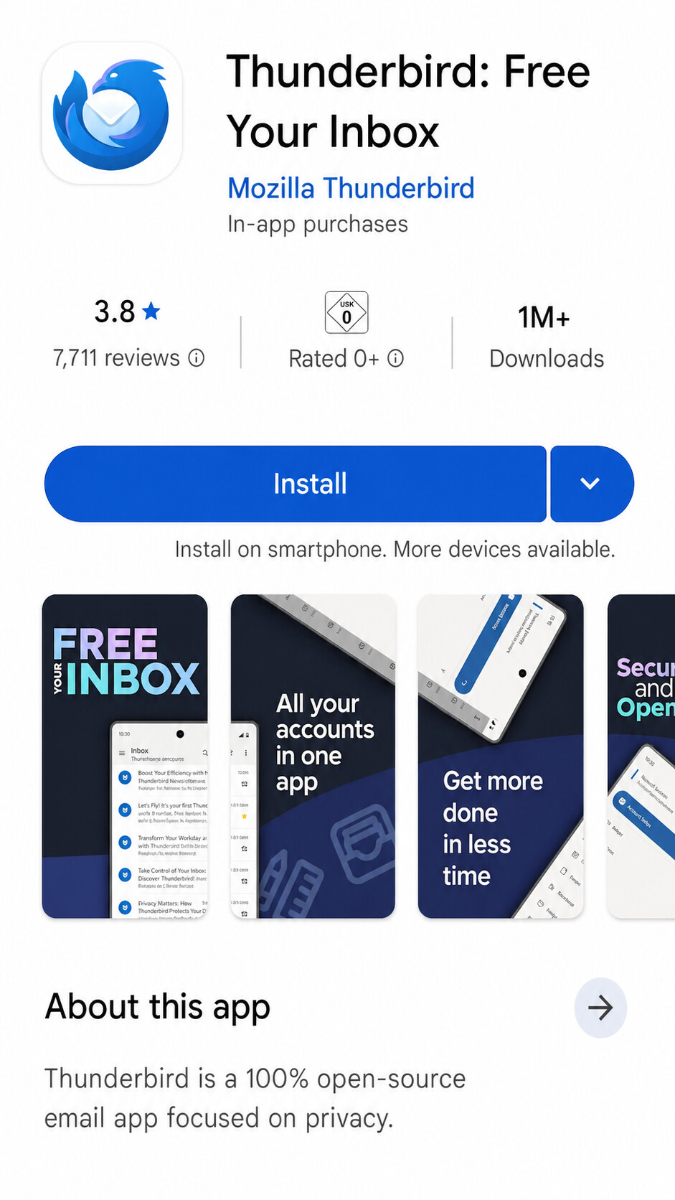
Android에 Thunderbird 설치하기
만약 당신의 Android 디바이스에 Thunderbird가 아직 설치되지 않았다면, 먼저 Google Play 스토어에서 앱을 다운로드하여 설치하세요.
다운로드는 여기에서 찾을 수 있습니다: Google Play 스토어의 Thunderbird
E-Mail 데이터 찾기
아직 이메일 주소를 설정하지 않았다면 먼저 "이메일 주소 만들기" 단계를 수행하세요.
편집 모드에서 bluetronix 홈페이지를 엽니다.
E-Mail ⯈ E-Mail 주소 관리로 이동합니다.
원하는 주소에서 접속 정보를 클릭하세요.
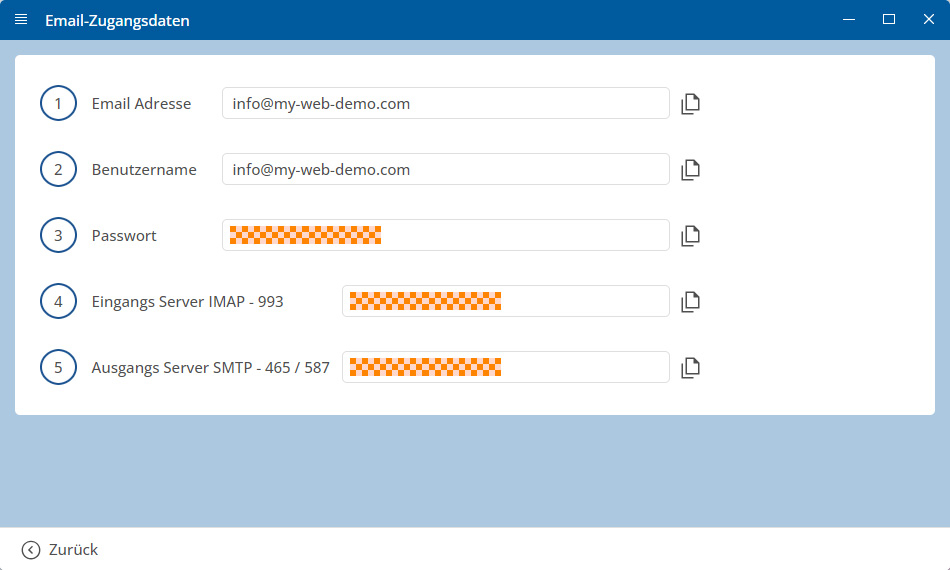
중요: 접속 정보에 기재된 것처럼 모든 데이터를 정확히 입력하세요. 대문자와 소문자도 주의하십시오.
Android: Thunderbird에서 계정 설정하기
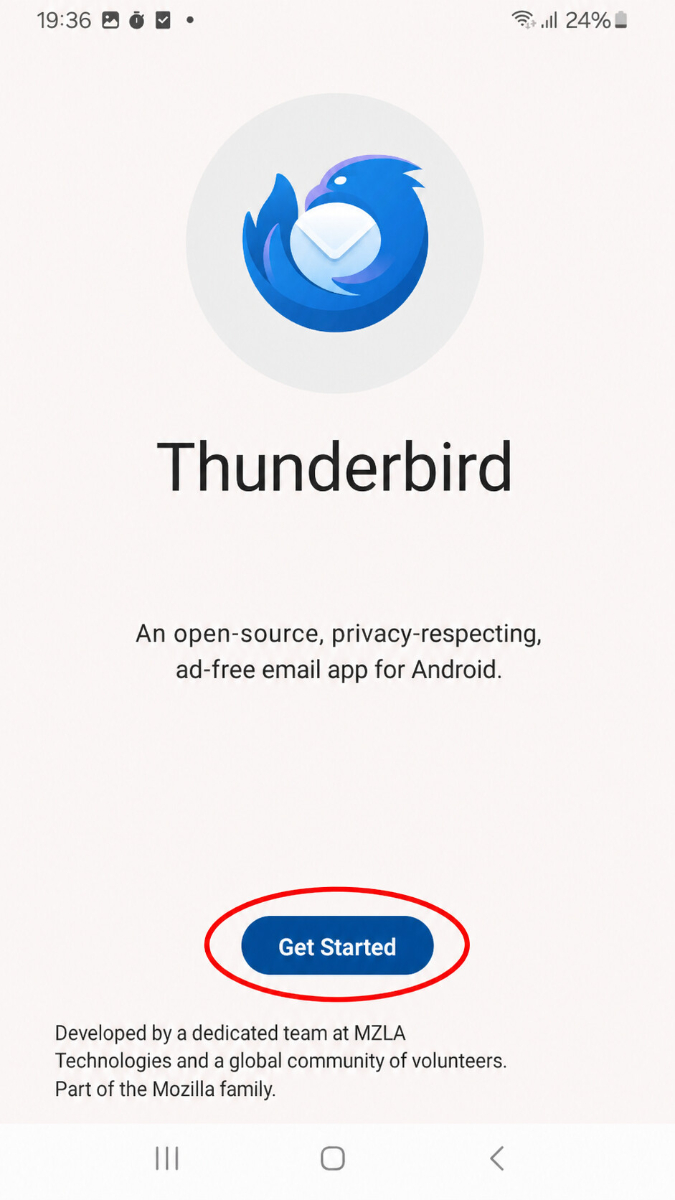
Android 디바이스에서 Thunderbird 앱을 엽니다.
시작하기를 누르세요.
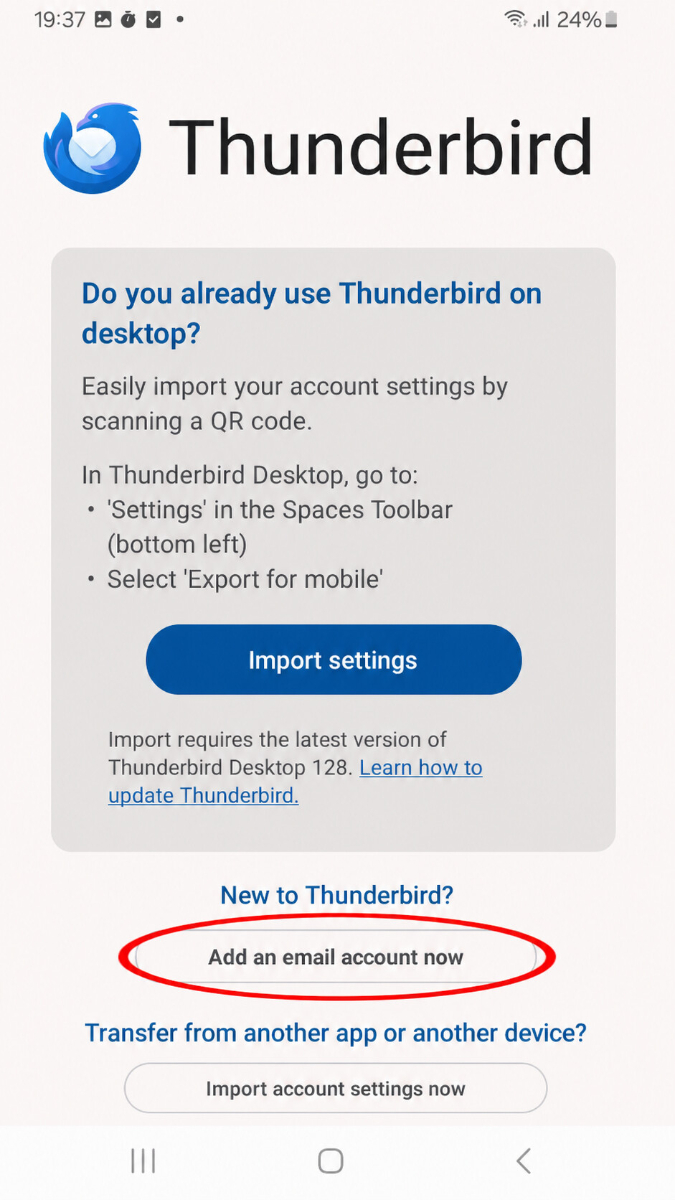
그 다음 이메일 계정 추가하기를 누르세요.
이제 당신의 전체 이메일 주소를 입력하고 다음을 누르세요.
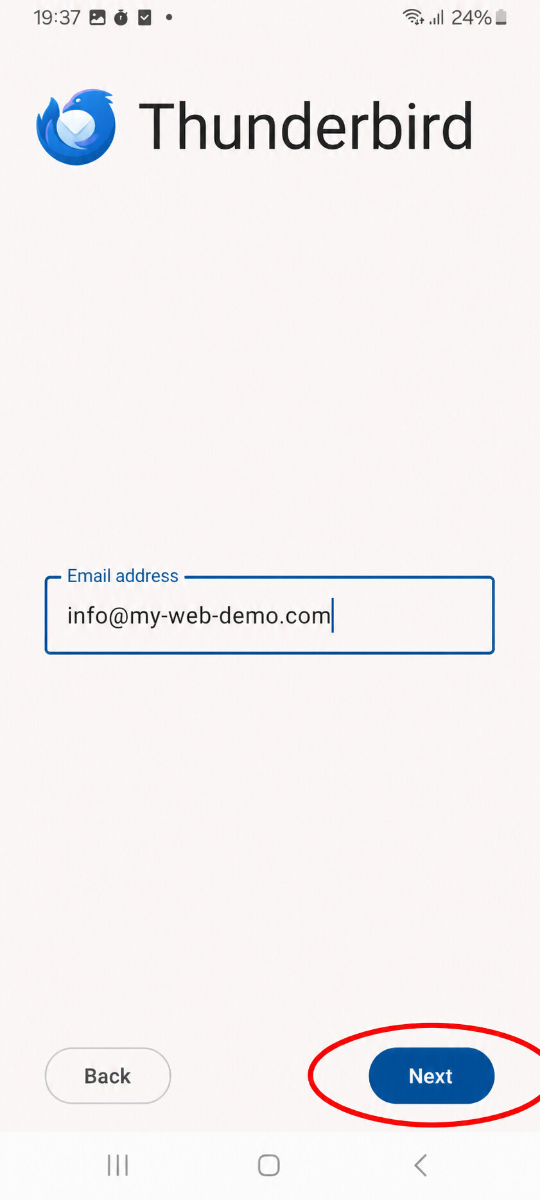
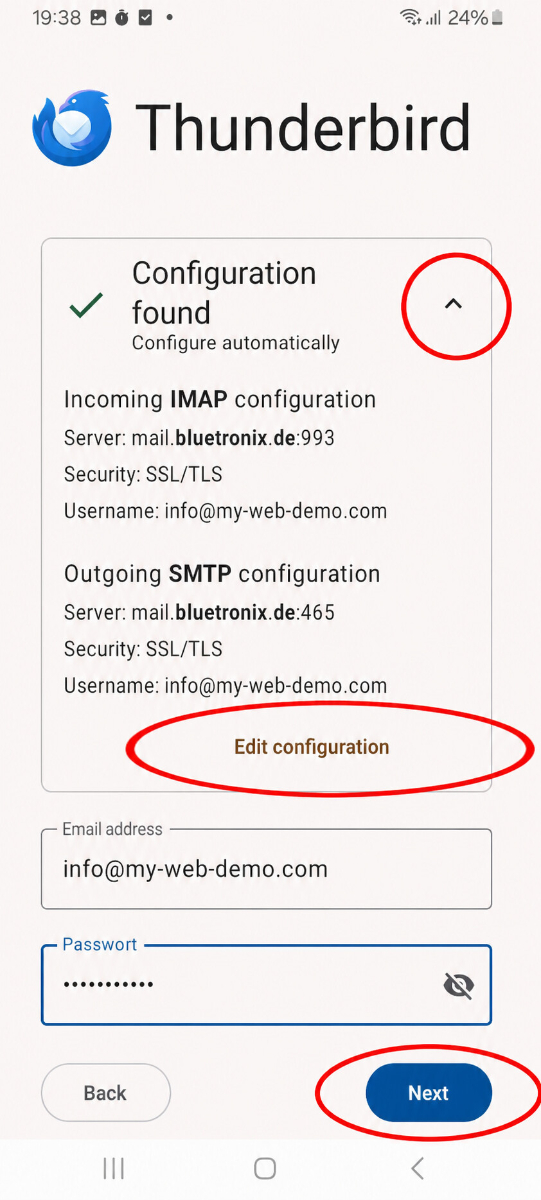
Thunderbird는 이후 적절한 설정을 자동으로 인식하려고 합니다.
찾은 데이터가 올바르다면, 비밀번호를 입력하고 다음을 누르세요.
데이터를 확인하거나 수동으로 조정하려면 구성 편집을 누르세요.
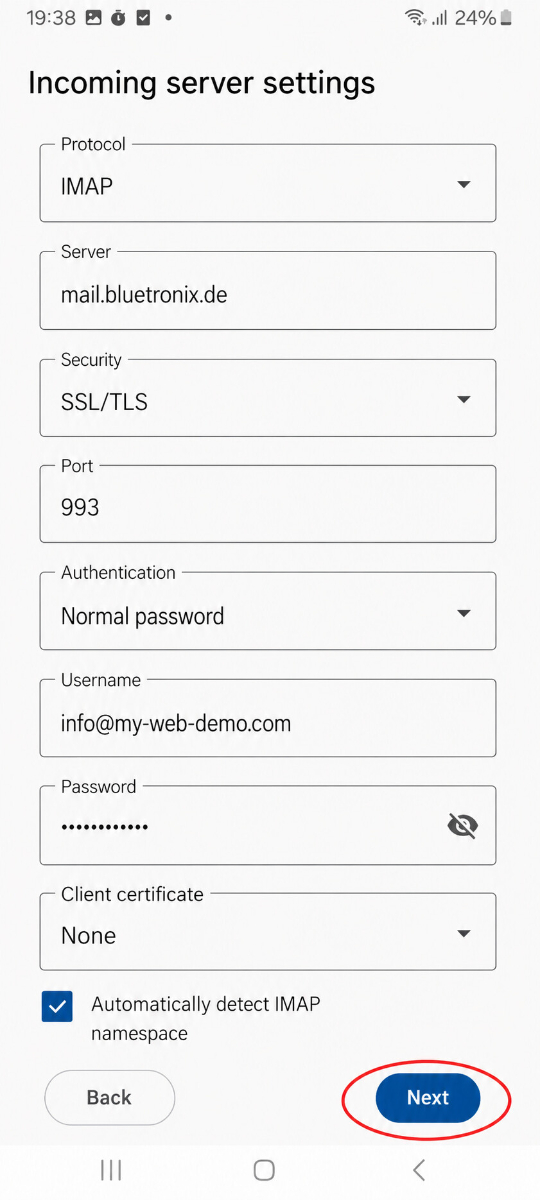
수신(IMAP) 입력하기
프로토콜로 IMAP을 선택하세요.
받은 편지함에 대한 정보를 입력하세요:
• 프로토콜
• 서버
• 보안
• 포트
• 인증
• 사용자 이름
• 비밀번호
• 클라이언트 인증서: 없음
IMAP 네임스페이스 자동 검색 옵션은 활성화된 상태로 두어도 됩니다.
그 후에 계속를 누르세요.
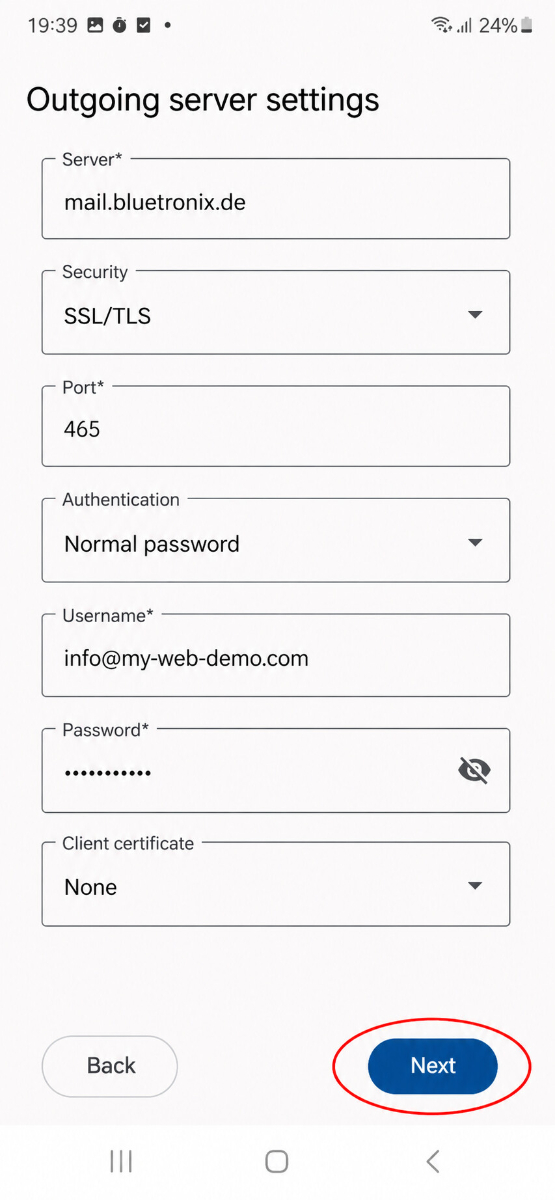
발신(SMTP) 입력하기
그 다음 보내는 편지함에 대한 정보를 입력하세요:
• 프로토콜
• 서버
• 보안
• 포트
• 인증
• 사용자 이름
• 비밀번호
• 클라이언트 인증서: 없음
그 후에 계속를 누르세요.
표시 이름과 서명 설정하기
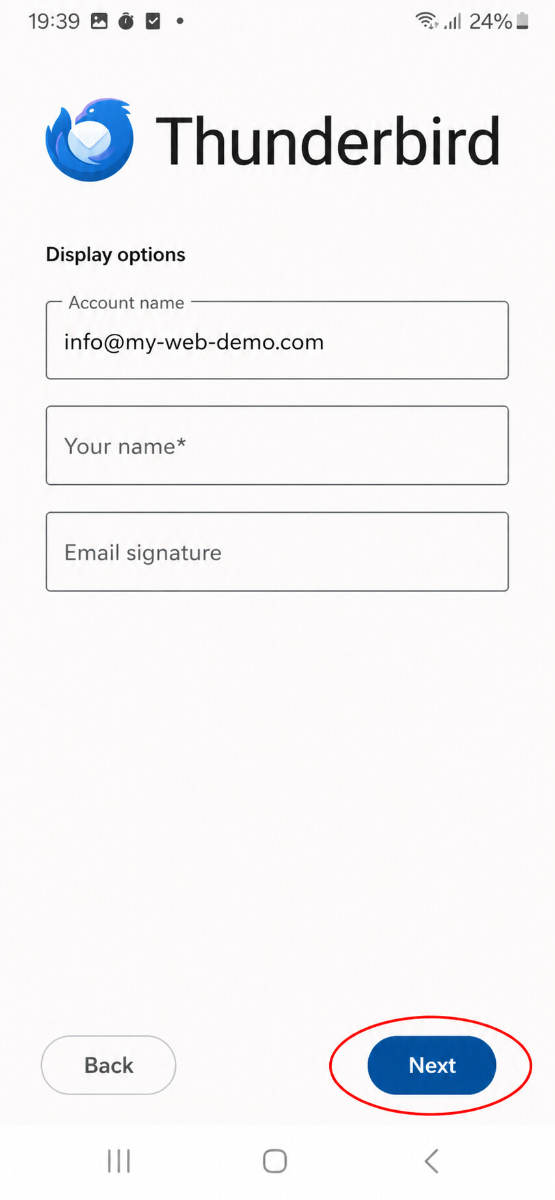
다음 단계에서 계정 이름, 본인의 이름과 원할 경우 이메일 서명을 설정할 수 있습니다.
최소한 본인의 이름을 입력하고 다음을 클릭하세요.
동기화 설정하기
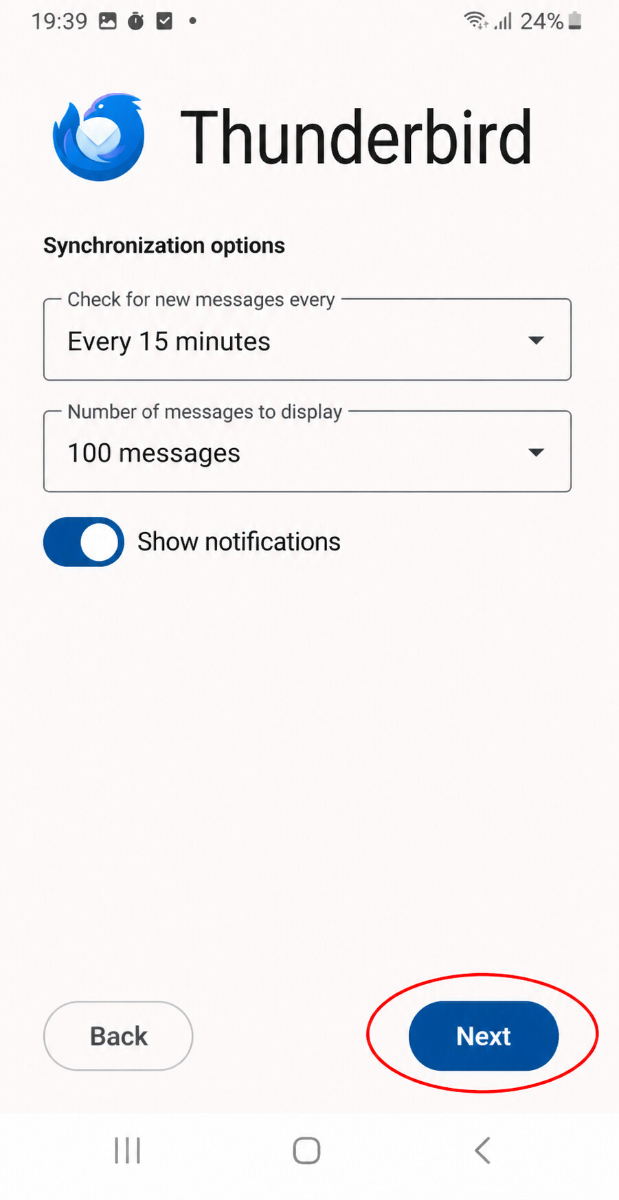
이제 Thunderbird가 새로운 이메일을 얼마나 자주 가져올지와 표시할 메시지 수를 선택하세요.
알림을 받고 싶다면 알림 표시 옵션을 활성화하세요.
그 후에 계속를 누르세요.
E-Mail 테스트하기
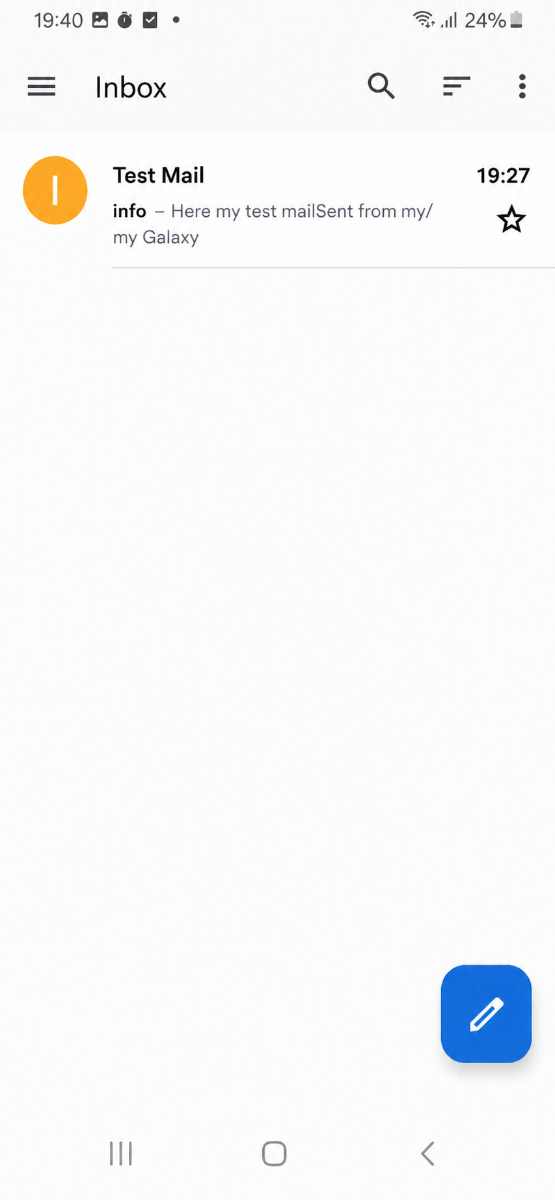
먼저 자신의 이메일 주소로 이메일을 보내고 메시지가 받은 편지함에 도착하는지 확인하세요.
그 후 다른 주소로 발송 테스트를 하여 받기와 보내기가 모두 작동하는지 확인하세요.
문제가 발생하면: 설정 확인하기
받은 편지함 (IMAP) 확인
Thunderbird에서 메뉴를 열고 계정의 설정으로 이동하세요.
특히 IMAP 서버, 포트, 사용자 이름, 비밀번호 및 암호화 정보를 확인하세요.
IMAP 서버가 정확하게 입력되었는지, 귀하의 접속 정보에 기재된 포트와 암호화 값이 올바르게 입력되었는지 특히 주의하세요.
발신 (SMTP) 확인
SMTP 서버, 포트, 사용자 이름, 비밀번호 및 암호화에 대한 모든 정보를 발신 메일에서도 확인하세요.
수신은 작동하지만 발신이 작동하지 않는 경우, 일반적으로 SMTP 데이터 또는 잘못 입력된 포트에 문제가 있습니다.
계정 새로 추가하기
정확한 데이터에도 불구하고 설정이 작동하지 않으면 Thunderbird에서 계정을 삭제하고 다시 추가하세요.
Thunderbird가 자동으로 잘못된 정보를 인식한 경우, 설정 중 설정 편집을 클릭하고 자격 증명을 수동으로 입력하세요.
설정 완료
테스트 메시지가 성공적으로 도착하고 보내기 및 받기가 작동하면 설치가 완료됩니다.
FAQ
고객들이 자주 묻는 질문
안드로이드에서 썬더버드 설정 FAQ
내 이메일 주소의 로그인 정보는 어디에서 찾을 수 있나요?블루트로닉스 홈페이지를 편집 모드로 열고 이메일 ⯈ 이메일 주소 관리로 가서 원하는 주소 옆에 있는 접근 데이터를 클릭하세요. 거기서 Thunderbird에 필요한 모든 정보를 찾을 수 있습니다.
사용자 이름에 어떤 이메일 주소를 입력해야 하나요?
일반적으로 사용자 이름으로 전체 이메일 주소를 입력하세요. 예를 들어 info@deinedomain.de입니다. 정보는 항상 접근 데이터에서 표시되는 대로 정확히 입력하세요.
IMAP과 POP3의 차이는 무엇인가요?
일반적인 사용을 위해서는 IMAP을 사용하세요. IMAP은 이메일이 서버에 남아 여러 장치에서 동기화하여 사용할 수 있습니다. POP3는 보통 이메일을 단일 장치에서만 수신할 때 유용합니다.
수신은 되는데 발신이 안 되는 이유는 무엇인가요?
이메일 수신은 가능하지만 메시지 발신이 불가능하다면, 대개 SMTP 데이터에 문제가 있습니다. 특히 SMTP 서버, 포트, 암호화, 사용자 이름 및 비밀번호를 확인하세요.
자동으로 발견된 데이터로 설정이 왜 작동하지 않나요?
Thunderbird는 설정할 때 자동으로 적절한 서버 데이터를 인식하려고 합니다. 이 데이터가 올바르지 않은 경우, 구성 편집을 눌러서 계정 정보에서 값을 수동으로 입력하세요.
어떤 암호화를 선택해야 하나요?
항상 계정 정보에 명시된 암호화를 사용하세요. 보통은 SSL/TLS이지만, 항상 bluetronix 관리에서 제공된 값을 기준으로 하세요.
클라이언트 인증서에 무엇을 입력하나요?
일반적으로 여기서 없음을 선택하며, 계정 정보에 다른 사항이 명시되지 않은 경우입니다.
같은 이메일 주소를 여러 장치에서 사용할 수 있나요?
네, 문제 없이 가능합니다. IMAP으로 이메일 주소를 설정하면, 예를 들어 스마트폰, 태블릿 및 컴퓨터에서 동시에 동일한 이메일을 사용할 수 있습니다.
사용자 이름이나 비밀번호가 잘못된 것 같으면 어떻게 해야 하나요?
먼저 데이터를 정확히 입력했는지 확인하세요. 특히 대소문자, 추가 공백, 그리고 올바른 비밀번호를 사용하고 있는지 주의하세요. 그런 다음 데이터를 다시 입력하세요.
설정이 성공했는지 어떻게 확인하나요?
먼저 자신의 이메일 주소로 테스트 메시지를 보내세요. 메시지가 수신함에 도착하고 다른 주소로 메시지를 보낼 수 있다면 설정이 성공적으로 완료된 것입니다.
아무것도 작동하지 않는 경우 어떻게 해야 하나요?
Thunderbird에서 계정을 제거한 후 다시 설정하세요. 이번에는 로그인 정보를 직접 수동으로 입력하고 이메일 주소 관리에서의 값과 세심하게 비교하세요.