

폴더에 비밀번호 보호 - CMS에서 콘텐츠를 안전하게 보호하는 방법
이 튜토리얼에서는 단계별로 CMS에서 폴더를 비밀번호로 보호하고, 접근을 테스트하며, 사용자 또는 그룹을 선택적으로 배포하는 방법을 배웁니다. 이를 통해 모든 하위 페이지, 이미지 및 문서를 포함한 전체 폴더를 안전하게 보호할 수 있습니다.
비밀번호로 폴더 보호하기
이번 튜토리얼에서는 CMS에서 폴더를 비밀번호로 보호하는 방법을 보여줍니다. 이를 위해 파일 관리자를 열고 예를 들어 블로그 폴더를 선택하세요.
현재 접근 확인하기
비밀번호 보호를 활성화하기 전에 현재 액세스를 확인합니다. 블루트로닉스 앱에서 iPad 또는 전화로 사파리로 전환하고 블로그 폴더 내의 페이지에 접근하세요.
현재 페이지는 보호되지 않은 상태로 표시되며 자유롭게 접근할 수 있습니다.
비밀번호 보호 활성화하기
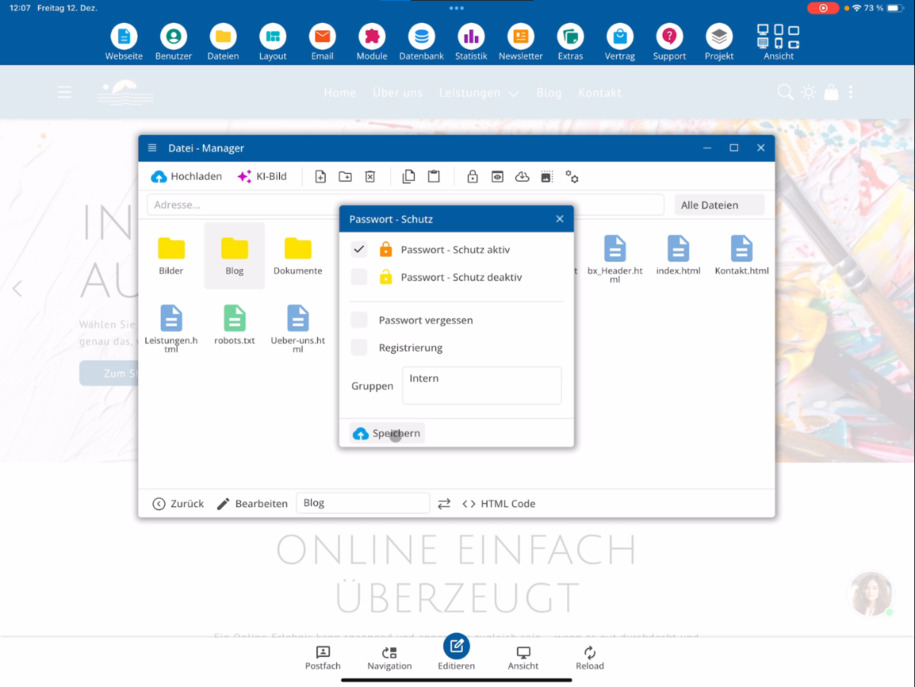
블루트로닉스 CMS로 돌아가서 파일 관리자에서 잠금 아이콘을 클릭합니다. 선택한 폴더에 대한 비밀번호 보호를 활성화하세요.
선택적으로 접근 권한이 없는 사용자가 등록할 수 있게 허용할 수 있습니다. 비밀번호 복구 기능도 선택 사항입니다. 필요에 따라 이러한 설정을 조정합니다.
그룹 정의 및 저장하기
이제 그룹을 설정합니다. 이 그룹의 모든 사용자, 예를 들어 내부,는 자신의 계정을 통해 해당 폴더에 접근할 수 있습니다.
그런 다음 저장를 클릭하여 비밀번호 보호를 활성화합니다. CMS에서는 이후 보호된 폴더에 자물쇠 아이콘이 표시됩니다.
비밀번호 보호 테스트하기
다시 Safari로 돌아가 페이지를 새로 고치고 다시 블로그 폴더를 클릭합니다.
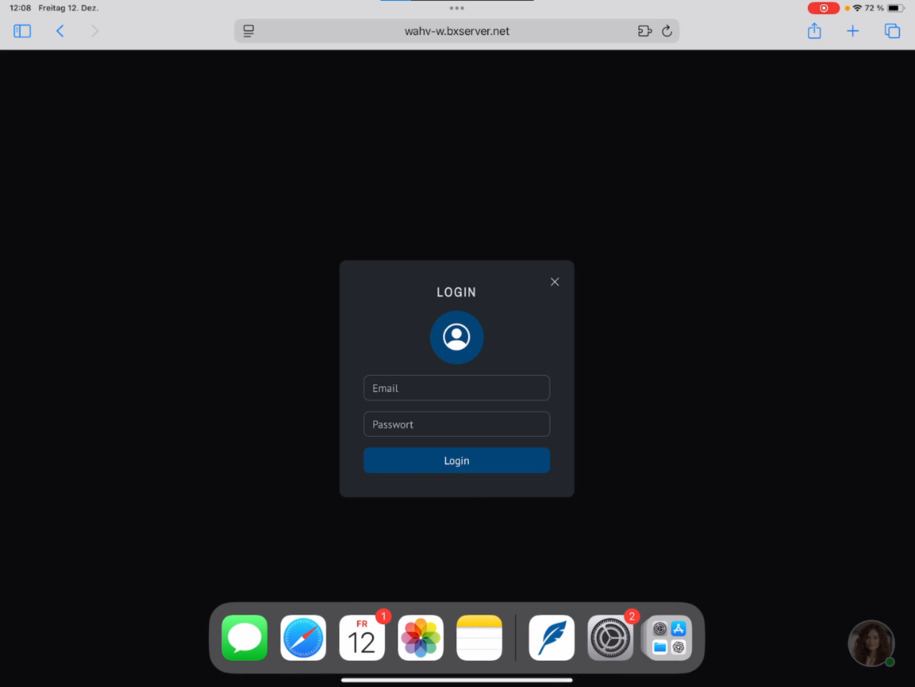
페이지 대신 로그인 화면이 표시됩니다. 유효한 이메일 주소와 비밀번호가 있는 사용자만 로그인할 수 있습니다. 등록이 활성화된 경우 사용자가 직접 등록할 수 있습니다.
대안: 웹 사용자 생성하기
접근 권한이 제한된 그룹에만 주어야 하는 경우 사용자 ⯈ 웹 사용자를 통해 새로운 사용자를 생성합니다. 이 계정은 오직 보호된 폴더에만 해당됩니다.
비밀번호 보호의 효과
비밀번호 보호는 전체 폴더와 모든 하위 폴더에 자동으로 적용됩니다.
폴더 내의 모든 파일이 영향을 받습니다 - HTML 페이지, PDF 및 이미지. 모든 콘텐츠는 이후 비밀번호로 보호된 상태로만 제공됩니다.
FAQ
고객들이 자주 묻는 질문
폴더에 비밀번호를 어떻게 설정합니까?
CMS에서 파일 관리자로 이동하여 원하는 폴더, 예를 들어 블로그를 선택합니다. 그런 다음 비밀번호 보호를 클릭하고 보호 기능을 활성화합니다.
현재 폴더 접근을 어떻게 확인합니까?
브라우저에서 폴더 내의 페이지를 열어보세요. 예를 들어 Safari에서 열 수 있습니다. 폴더가 보호되지 않은 경우, 페이지는 로그인이 없이 정상적으로 표시됩니다.
CMS에서 비밀번호 보호를 어디에서 활성화합니까?
파일 관리자로 전환하고 폴더를 선택한 후 잠금 아이콘을 클릭합니다. 원하는 설정을 활성화하세요.
외부 사용자 등록을 허용할 수 있습니까?
네, 비밀번호 보호에서 선택적으로 등록을 활성화할 수 있습니다. 이렇게 하면 기존 접근 권한이 없는 사용자가 직접 등록할 수 있습니다.
비밀번호 복구 기능이 있습니까?
네, 비밀번호 복구를 선택적으로 활성화할 수 있습니다. 사용자는 자신의 비밀번호를 스스로 재설정할 수 있습니다.
누가 보호된 폴더에 접근할 수 있는지 어떻게 제어합니까?
그룹을 정의합니다. 이 그룹의 모든 사용자는 예를 들어 내부와 같은 계정을 통해 보호된 폴더에 접근할 수 있습니다.
어떻게 하면 폴더가 보호됨을 알아챌 수 있습니까?
저장을 클릭한 후 CMS에서 폴더에 자물쇠 아이콘이 표시됩니다. 이는 비밀번호 보호가 활성화되었음을 나타냅니다.
비밀번호 보호 활성화 후 방문자가 무엇을 보나요?
폴더를 호출할 때 페이지 대신 로그인 창이 나타납니다. 유효한 이메일 주소와 비밀번호가 있는 사용자만 접근할 수 있습니다.
보호된 폴더에 대한 사용자를 어떻게 설정합니까?
접근 권한을 얻을 소수 그룹이라면, 사용자 ⯈ 웹 사용자를 통해 사용자를 생성합니다. 이 계정은 오직 보호된 폴더에만 유효합니다.
어떤 파일이 비밀번호 보호의 영향을 받습니까?
비밀번호 보호는 전체 폴더와 모든 하위 폴더에 적용됩니다. HTML 페이지, PDF 및 이미지와 같은 모든 파일이 이에 해당합니다.