

파일 관리자로 파일 이름 변경 및 삭제
이 튜토리얼에서는 파일 관리자에서 파일 이름을 변경하거나 삭제하는 방법을 배웁니다. 튜토리얼은 단계별로 과정과 변경 사항이 이미 연결된 파일에 미치는 영향을 설명합니다.
파일 이름 변경 및 삭제
파일 관리자에 대한 두 번째 튜토리얼에서는 파일을 올바르게 이름 변경하고 삭제하는 방법을 배웁니다.
CMS ⯈ 파일를 통해 파일 관리자를 열어보세요.
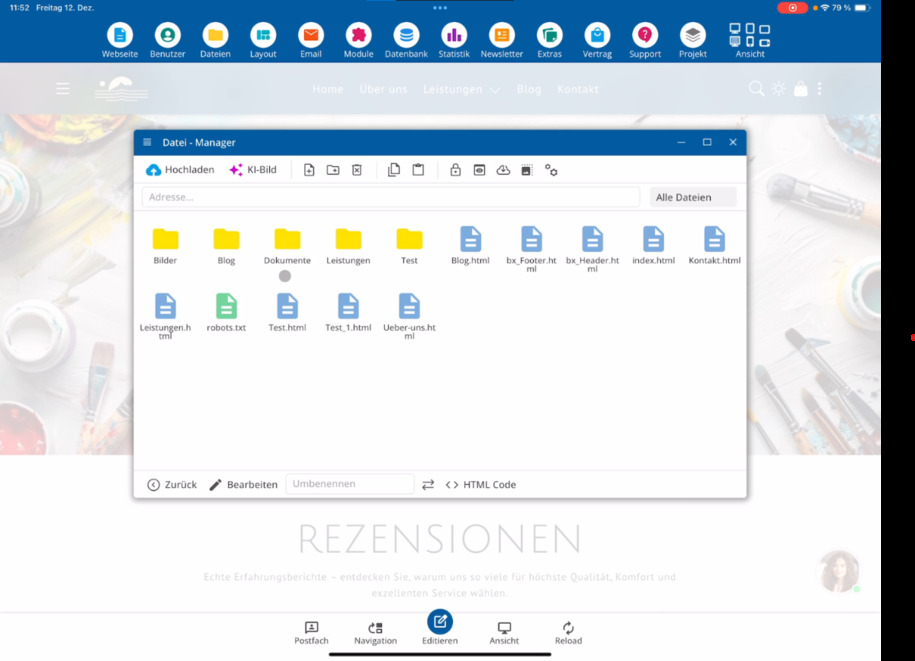
파일 이름 변경
새로 생성된 파일을 선택하고 이름을 변경하세요. 새로운 이름으로 시스템에 있는 파일의 이름이 바로 변경됩니다.
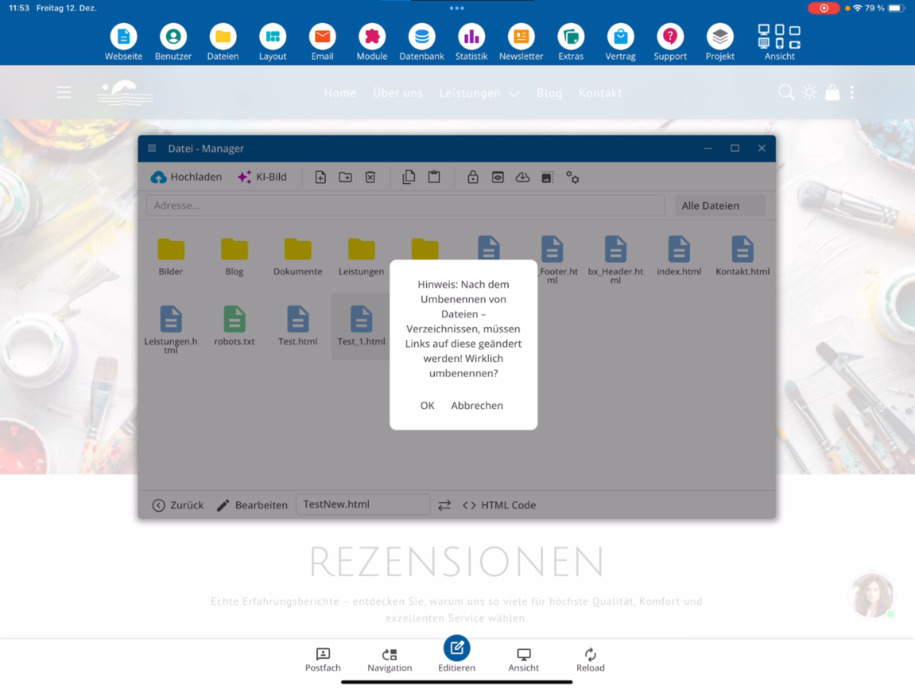
파일이 이미 웹사이트에 연결되어 있다면, 이름을 바꾼 후 해당 파일에 대한 모든 기존 링크를 조정해야 합니다.
파일이 새로 생성되고 아직 연결되어 있지 않으면 연결이 존재하지 않습니다. 이 경우 경고를 무시할 수 있습니다.
파일 삭제
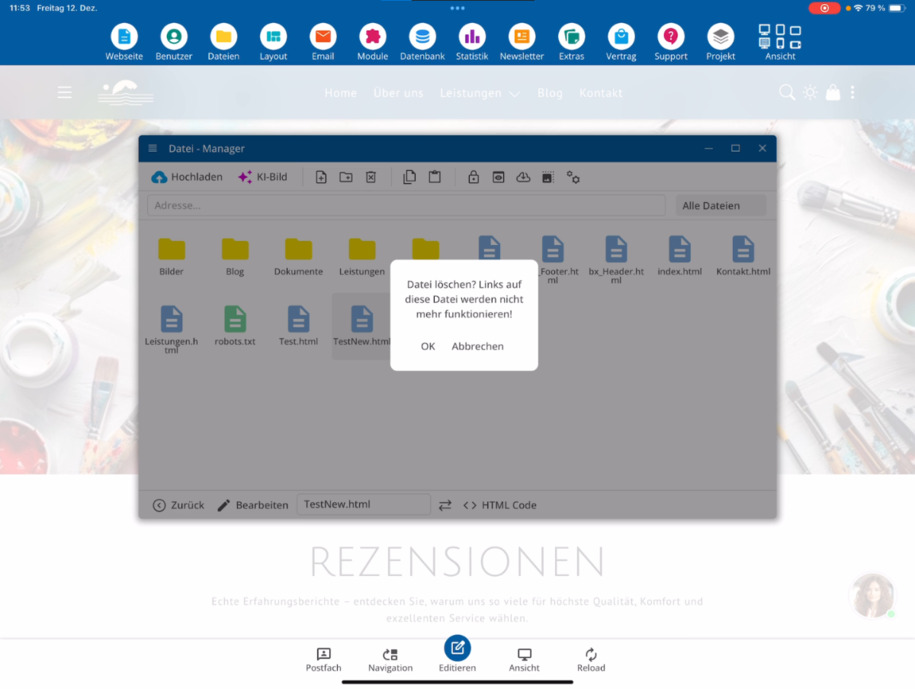
다음으로 튜토리얼에서는 더 이상 필요하지 않은 파일을 제거하는 방법을 보여줍니다.
파일이 삭제되기 전에 시스템의 어딘가에 연결되어 있다면, 그 링크는 더 이상 작동하지 않습니다. 웹사이트의 링크를 조정하거나 완전히 제거하세요.
FAQ
고객들이 자주 묻는 질문
파일 관리자의 두 번째 튜토리얼은 무엇을 보여줍니까?
이 튜토리얼은 파일 관리자에서 파일을 이름 변경하고 삭제하는 방법을 설명합니다.
파일 이름을 변경하거나 삭제하기 위해 어디서 시작하나요?
원하는 파일을 선택하기 위해 파일를 통해 파일 관리자를 열어보세요.
파일 이름을 어떻게 변경하나요?
파일 관리자에서 새로 생성된 파일을 선택하고 파일 이름을 변경하세요. 이렇게 하면 파일 이름이 직접 조정됩니다.
파일 이름을 변경할 때 주의해야 할 점은 무엇인가요?
파일이 이미 웹사이트에 연결되어 있다면, 이름을 바꾼 후 해당 파일에 대한 모든 기존 링크를 조정해야 합니다.
이름 변경 시 경고를 언제 무시할 수 있나요?
파일이 새로 만들어지고 아직 연결되지 않은 경우 연결이 존재하지 않습니다. 이 경우 경고를 무시할 수 있습니다.
파일을 어떻게 삭제하나요?
파일 관리에서 파일을 선택한 후 더 이상 필요하지 않으면 삭제할 수 있습니다.
파일을 삭제하면 기존 링크는 어떻게 되나요?
삭제된 파일이 시스템에서 링크된 경우 이러한 링크는 더 이상 작동하지 않습니다.
파일 삭제 후 무엇을 해야 하나요?
웹사이트를 점검하고 기존 링크를 조정하거나 제거하여 오류 링크가 남지 않도록 합니다.