

bluetronix CMS의 파일 관리자 - 파일, 이미지 및 코드 관리
이 튜토리얼에서는 bluetronix CMS의 파일 관리자를 배우게 됩니다. 이 튜토리얼은 파일과 폴더를 관리하는 방법, 이미지를 업로드하거나 AI로 생성하는 방법, 편집기에서 콘텐츠를 편집하는 방법, 역할에 따라 HTML 또는 PHP 코드에 접근하는 방법을 보여줍니다.
Dateimanager im Überblick
Dieses Tutorial zeigt dir den Dateimanager im bluetronix CMS. Öffne ihn über Dateien, um Dateien, Ordner und Inhalte zentral zu verwalten.
노란색으로 표시된 것은 폴더와 HTML 파일입니다. 초록색으로 표시된 것은 TXT 파일로, 예를 들어 robots.txt입니다.
Dateien und Bilder hochladen
Über den Dateimanager lädst du Bilder und Dokumente hoch. Du kannst auch mehrere Dateien gleichzeitig hochladen.
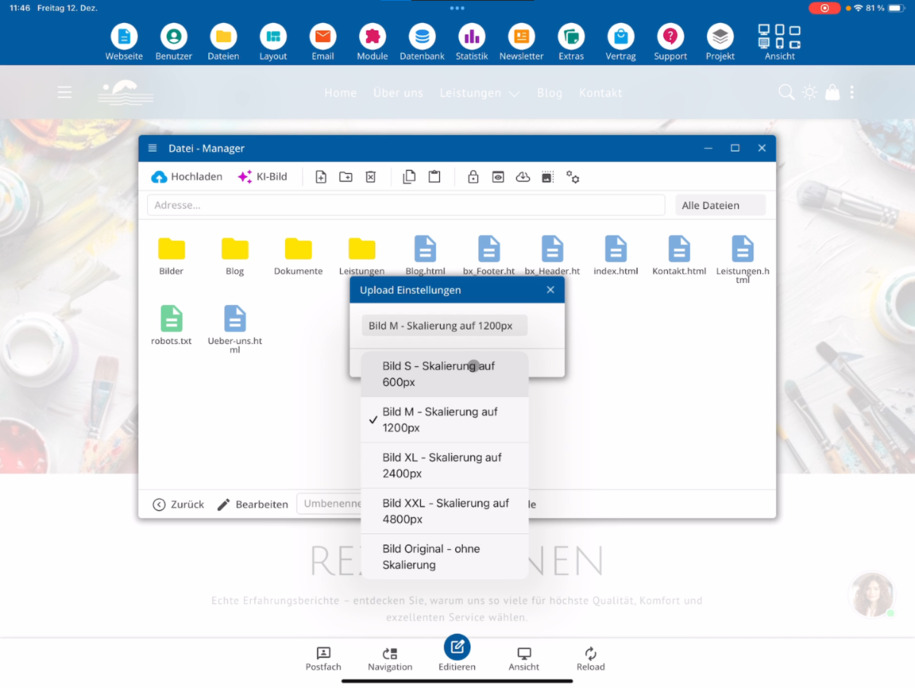
Für Uploads gibt es spezielle Einstellungen. Du kannst festlegen, ob Bilder beim Upload automatisch skaliert werden.
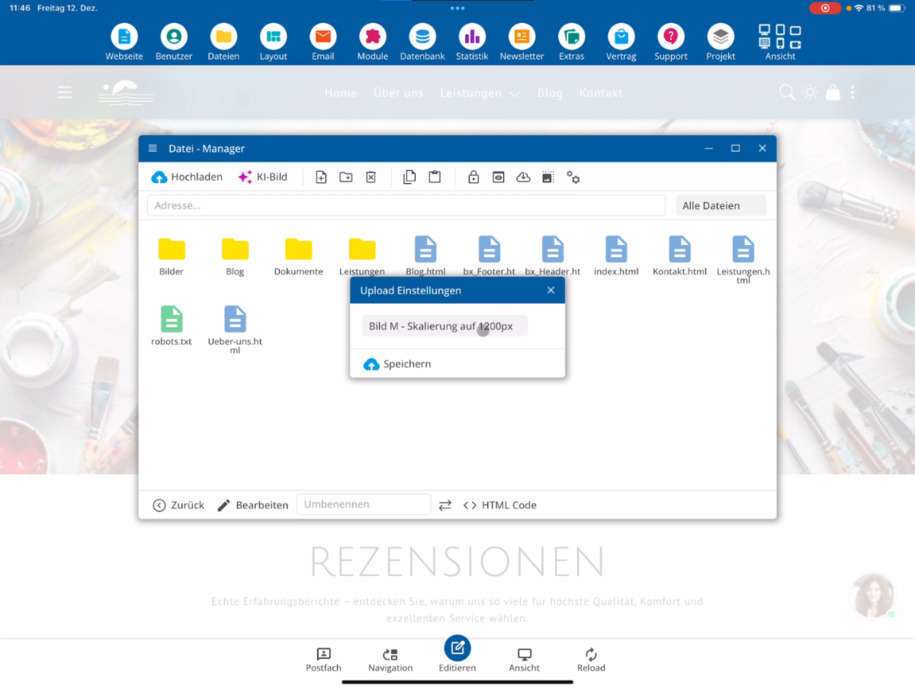
이를 위해 목표 크기를 선택하세요. 예를 들어, 600에서 4800 PX까지. 조정 없이 원본 이미지를 원하시면 이미지 원본 무스케일 업로드 옵션을 사용하세요.
KI-Bilder direkt im Ordner erzeugen
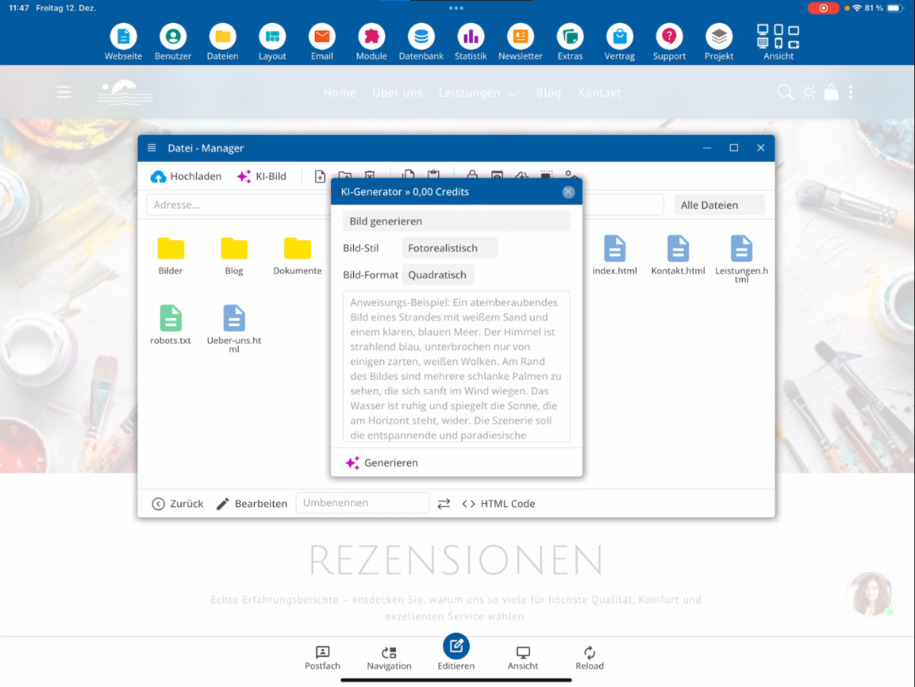
폴더 내에서 직접 AI 이미지를 생성할 수도 있습니다. AI 이미지를 클릭하고 원하는 주제를 설명한 후 즉시 이미지를 생성하세요.
Dateien anlegen und bearbeiten
파일 관리자에서 새로운 파일을 생성할 수 있습니다. 기본적으로 HTML 파일이 생성됩니다.
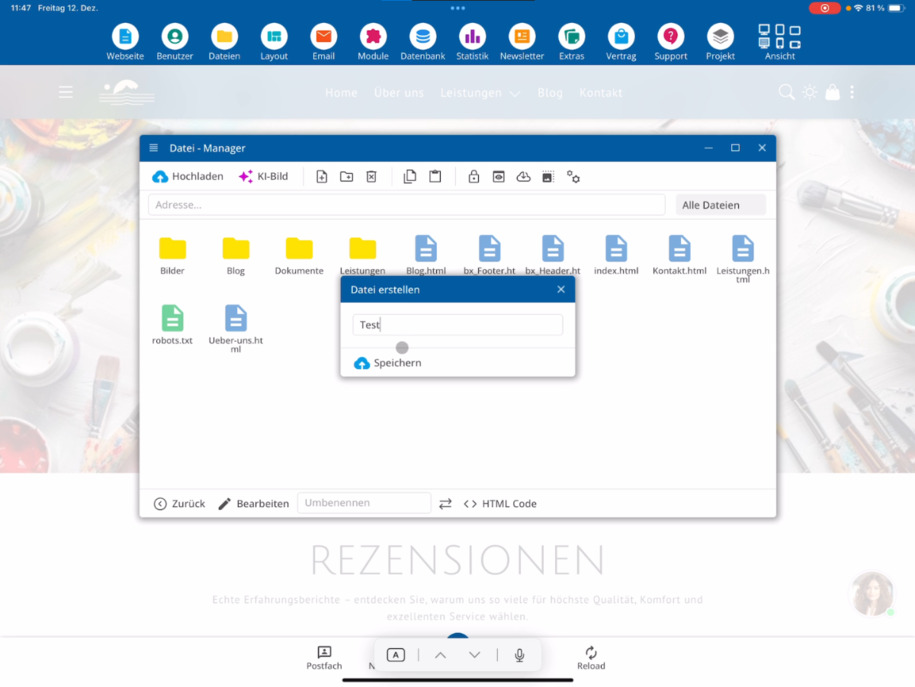
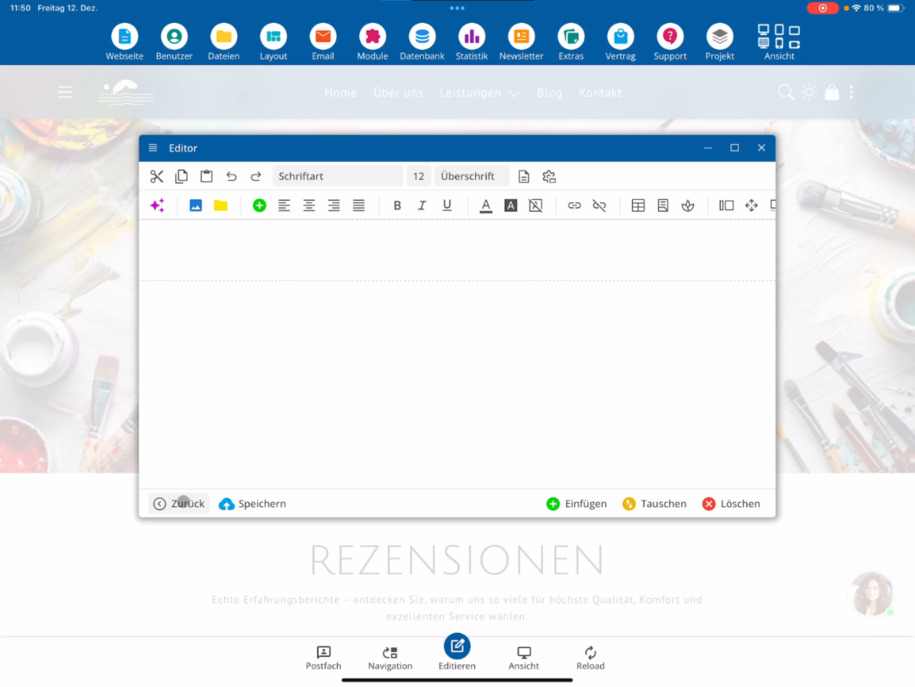
그 후 편집기에서 파일을 수정할 수 있습니다. 관리자 권한이 있으면 HTML 코드 보기도 사용할 수 있습니다.
Bist du als Agentur-Admin angemeldet, kannst du auch die PHP-Code-Ansicht nutzen. Fehlt dieser Button, sieh dir das Tutorial Agenturzugang beantragen an.
Ordnerstrukturen aufbauen
Neue Ordner legst du ebenfalls im Dateimanager an. So kannst du dir eigene Strukturen aufbauen, zum Beispiel nach Sprachen oder Kategorien.
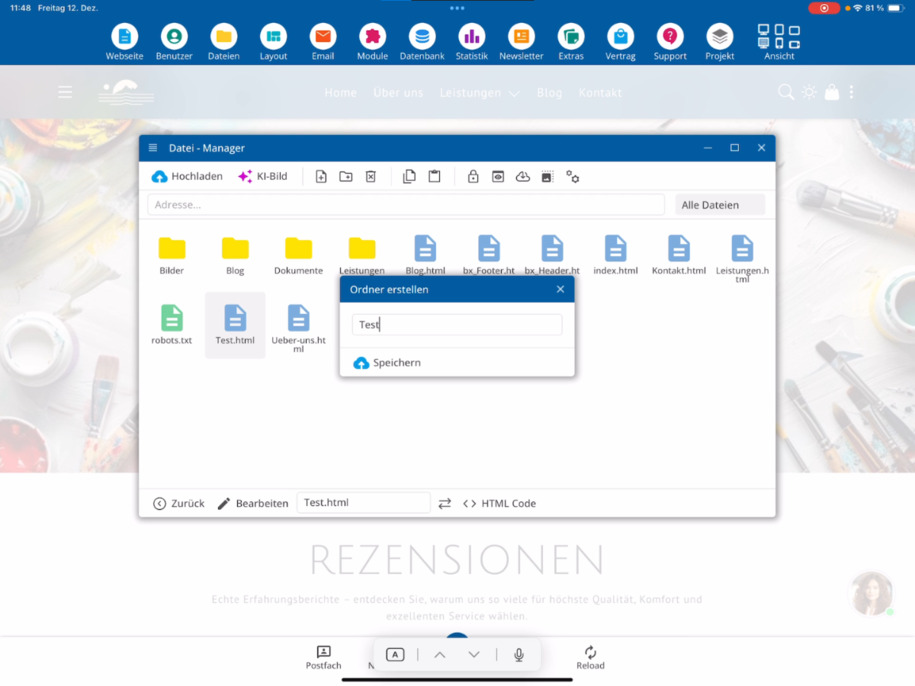
폴더는 더블 클릭으로 엽니다. 뒤로를 클릭하면 언제든지 기본 폴더로 돌아갈 수 있습니다.
Dateien kopieren, sichern und löschen
Du kannst erstellte Dateien löschen, kopieren und wieder einfügen. So erstellst du schnell eine Kopie.
Gerade bei wichtigen Dateien, wie deiner Index-Datei, empfiehlt es sich, vor Änderungen eine Kopie anzulegen – zusätzlich zum automatischen Backup-System.
Weitere Funktionen im Dateimanager
Ordner lassen sich auch mit einem Passwort schützen. Dazu gibt es ein eigenes Video.
Über die Vorschau prüfst du, ob du die richtige Datei bearbeitest.
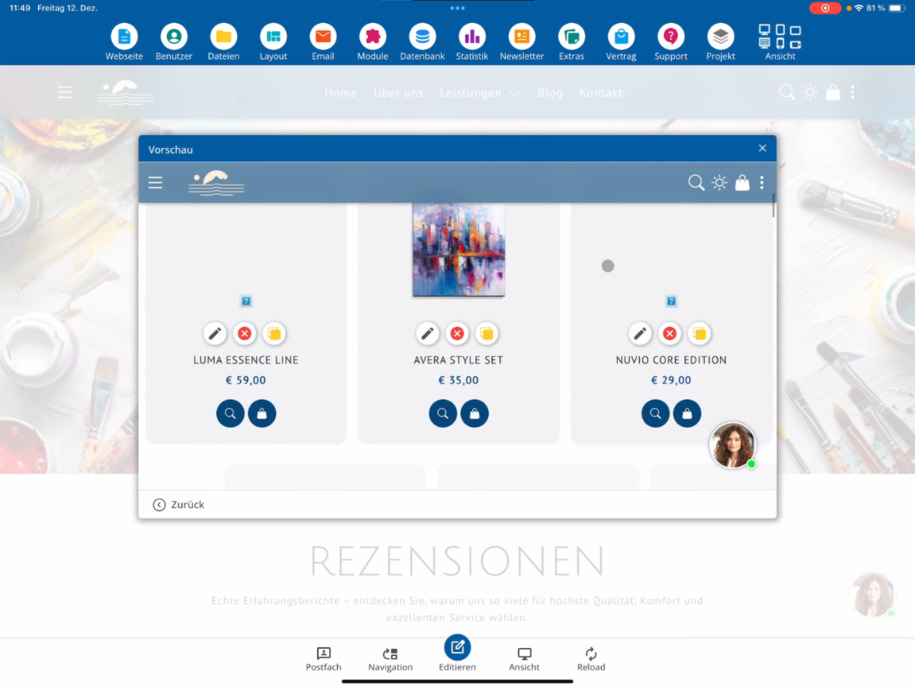
Du kannst Dateien außerdem herunterladen, zum Beispiel ein PDF lokal speichern.
Bildeditor nutzen
Ein integrierter Bildeditor steht dir ebenfalls zur Verfügung. Damit kannst du Bilder spiegeln, die Qualität anpassen, Kontrast verändern und weitere Optimierungen vornehmen.
Webseiten vorbereiten und Code bearbeiten
Über den Dateimanager legst du neue Webseiten-Dateien an und bearbeitest sie vorab im Editor. Diese Seiten sind noch nicht öffentlich, da sie noch nicht im System verlinkt sind.
Du kannst komplette Ordner- und Dateistrukturen vorbereiten und später in der Navigation einbinden.
FAQ
고객들이 자주 묻는 질문
Du öffnest den Dateimanager über den Menüpfad Dateien.
Was bedeuten die farbigen Markierungen im Dateimanager?
노란색으로 표시된 것은 폴더와 HTML 파일입니다. 녹색으로 표시된 것은 TXT 파일이며, 예를 들어 robots.txt입니다.
Kann ich mehrere Dateien gleichzeitig hochladen?
Ja, über den Dateimanager kannst du Bilder und Dokumente auch gesammelt hochladen.
Wie funktioniert die Bildskalierung beim Upload?
업로드할 때 이미지가 자동으로 크기가 조정될지 설정합니다. 이때 600에서 4800 PX 사이의 목표 크기를 선택합니다. 또는 이미지 원본을 크기 조정 없이 업로드 옵션을 사용할 수 있습니다.
Kann ich im Dateimanager KI-Bilder erstellen?
네, 폴더 내에서 AI 이미지를 클릭하고 동작을 설명하여 파일 관리자에서 이미지를 생성할 수 있습니다.
Welche Dateien kann ich neu anlegen?
Du kannst neue Dateien direkt im Dateimanager erstellen. Standardmäßig wird dabei eine HTML-Datei angelegt, die du anschließend im Editor bearbeitest.
Welche Code-Ansichten stehen mir zur Verfügung?
관리자로서 HTML 코드 보기를 사용할 수 있습니다. 에이전시 관리자 로그인을 하면 PHP 코드 보기도 추가로 사용할 수 있습니다. 버튼이 없다면 에이전시 관리자 주문하기 튜토리얼을 확인하세요.
Wie lege ich neue Ordner an?
Neue Ordner erstellst du direkt im Dateimanager. So kannst du eigene Strukturen aufbauen, zum Beispiel nach Sprachen oder Kategorien.
Kann ich Dateien sichern oder kopieren?
Ja, du kannst Dateien kopieren und wieder einfügen, um eine Kopie zu erstellen. Das ist besonders hilfreich vor Änderungen an wichtigen Dateien, zusätzlich zum automatischen Backup-System.
Kann ich Ordner mit einem Passwort schützen?
Ja, Ordner lassen sich mit einem Passwort schützen. Dazu gibt es ein eigenes Video.
Gibt es eine Vorschau für Dateien?
Ja, über die Vorschau kannst du prüfen, ob du die richtige Datei bearbeitest.
Kann ich Dateien herunterladen?
Ja, du kannst Dateien wie PDFs direkt herunterladen und lokal speichern.
Welche Bildbearbeitungsfunktionen sind integriert?
Der integrierte Bildeditor ermöglicht es dir, Bilder zu spiegeln, die Qualität anzupassen, den Kontrast zu verändern und weitere Optimierungen vorzunehmen.
Wann sind neu angelegte Webseiten öffentlich sichtbar?
Neue Webseiten-Dateien sind zunächst nicht öffentlich, da sie noch nicht im System verlinkt sind. Erst nach der Verlinkung in der Navigation werden sie sichtbar.