통화

언어 선택

지역 - 언어

Redakteure anlegen & Rechte verwalten – so arbeitest du im Team an deiner Webseite

Auf dieser Seite erfährst du Schritt für Schritt, wie du weitere Benutzer als Redakteure anlegst, Rechte und Rollen definierst und die Zusammenarbeit an deiner Webseite sicher organisierst – von einfachen Schreibrechten bis zu Experteneinstellungen.

Zusammenarbeit mit Redakteuren

In diesem Tutorial siehst du, wie du mit mehreren Benutzern gemeinsam an deiner Webseite arbeitest. Diese Benutzer werden Redakteure genannt und erhalten gezielte Rechte für die Bearbeitung von Inhalten.

Redakteure anlegen

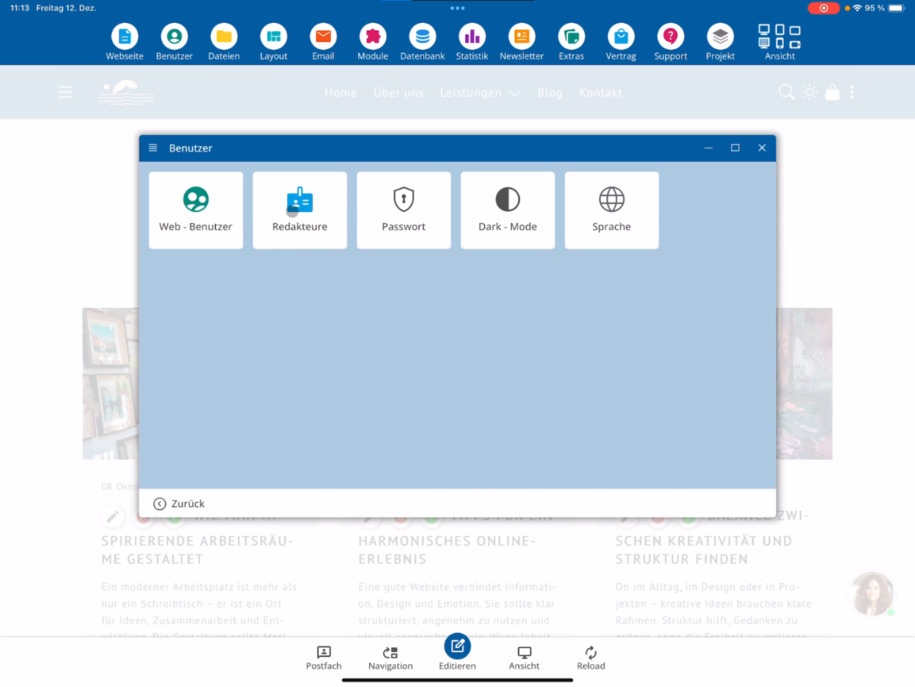
Starte das System und klicke auf Benutzer. Unter Redakteure kannst du neue User anlegen, damit ihr gemeinsam an der Webseite arbeiten könnt. Lege zum Beispiel Test-User an, um Einstellungen vorab zu prüfen.

Benutzerdaten & Einstellungen

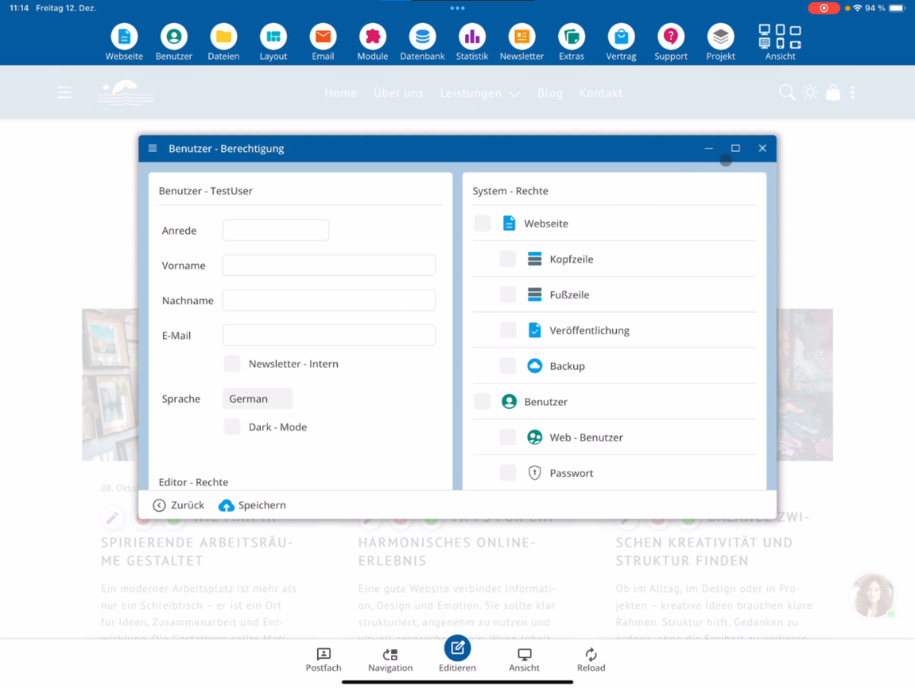
Für die Rechteverwaltung klicke auf Berechtigung. Hier trägst du Anrede, Vorname, Nachname und die E-Mail-Adresse ein. Zusätzlich kannst du festlegen, ob der Nutzer interne Newsletter erhält, welche Startsprache genutzt wird und ob Dark-Mode oder Light-Mode aktiv ist.

Ohne E-Mail-Adresse ist kein eigenständiger Reset über Passwort vergessen möglich.

Editor-Stufen & Zugriffsrechte

Der Editor kennt drei Stufen:

Einfache Zugriffsrechte: Artikel schreiben, Layout bleibt gesperrt.

Fortgeschrittene Zugriffsrechte: Seiten anlegen und erweiterte Funktionen nutzen.

Experteneinstellungen: Alle Dateitypen bearbeiten, Seiten erstellen und sämtliche Funktionen verwenden.

Fehlt das Spezialrecht zum Erstellen, Kopieren, Löschen und Umbenennen von Dateien, kann der Nutzer nur bestehende Seiten bearbeiten.

Dateien, Datenbanken & Sicherheit

Entscheide sorgfältig, ob du den Datei-Upload erlaubst. Bilder und PDFs benötigen passende Lizenzen – informiere dein Teammitglied entsprechend.

Vergib Datenbank-Rechte wie Anlegen, Löschen oder Spalten ändern nur, wenn ausreichend Fachwissen vorhanden ist.

Bei Bedarf kannst du zusätzliche Funktionen freischalten, zum Beispiel Navigation bearbeiten, Chat oder KI-Funktionen.

Module & Bereiche zuweisen

Du kannst Module wie Webseite, Benutzer, Dateisystem oder das Webseiten-Backup-System zuweisen. Dabei entscheidest du, ob alles freigegeben wird oder nur einzelne Bereiche.

Für die Dateiverwaltung wählst du alles oder ein einzelnes Verzeichnis, zum Beispiel Blog. Bei E-Mail legst du fest, ob Zugriff auf alle Accounts oder nur auf eine bestimmte Adresse erlaubt ist.

Auch für Datenbanken kannst du den Zugriff auf alle Tabellen oder gezielt auf einzelne Bereiche wie Shop oder Blog beschränken. Zusätzlich lassen sich Rechte für Backups, Wiederherstellungen und Importe vergeben.

Rechte prüfen & Ansicht wechseln

Alle CMS-Funktionen aus dem Hauptmenü kannst du inklusive Unterpunkte einzeln zuweisen. Planst du einen zweiten Administrator, speichere zuerst.

Setze Beispiel-Rechte und klicke auf Speichern. Prüfe anschließend die User-Ansicht: Sichtbar sind nur die Menüpunkte, die du freigegeben hast. In der Dateiverwaltung sieht der Nutzer zum Beispiel nur das Verzeichnis Blog.

Um die User-Ansicht zu beenden, nutze den Klickpfad: Ansicht ⯈ zurück zur Admin-Sicht.

Passwort & Benutzerverwaltung

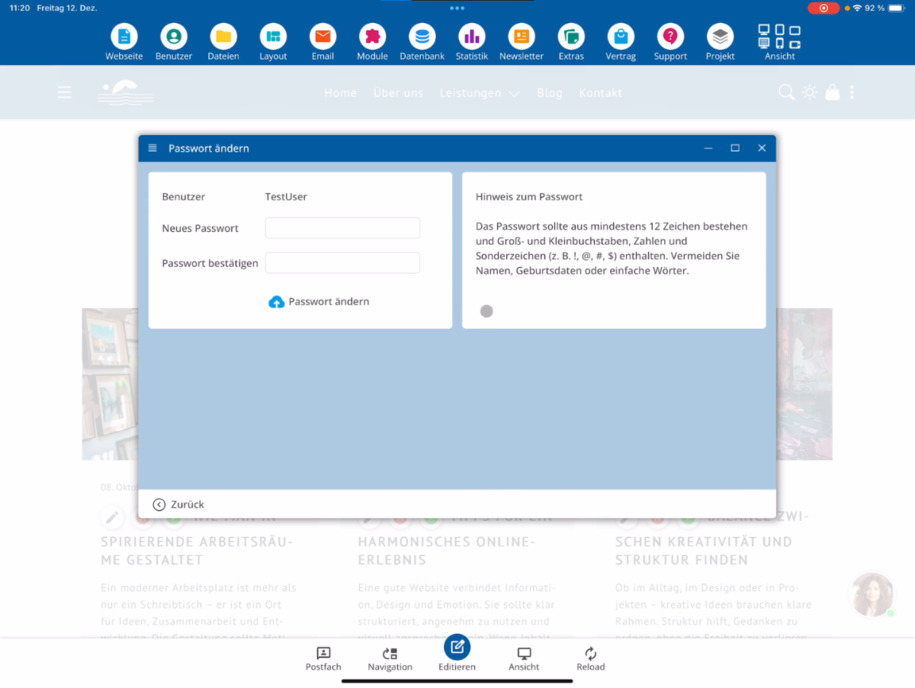
Zum Schluss vergibst du ein Passwort und sendest Benutzername und Passwort an dein Teammitglied. Wird der Zugang später nicht mehr benötigt, kannst du den Benutzer jederzeit Sperren oder Löschen.

FAQ

고객들이 자주 묻는 질문

Was sind Redakteure und wofür werden sie genutzt?

Redakteure sind Benutzer, mit denen du gemeinsam an deiner Webseite arbeitest. Du kannst ihnen gezielt Rechte vergeben, damit sie Inhalte erstellen oder bearbeiten, ohne vollen Administratorzugang zu haben.

Wie lege ich einen neuen Redakteur an?

Starte das System und gehe zu BenutzerRedakteure. Dort kannst du neue User anlegen, zum Beispiel auch Test-User, um Einstellungen vorab zu prüfen.

Wo vergebe ich Rechte für einen Benutzer?

Die Rechte legst du unter Berechtigung fest. Hier bestimmst du, auf welche Funktionen, Module und Bereiche der Redakteur Zugriff erhält.

Warum ist eine E-Mail-Adresse für Redakteure wichtig?

Ohne E-Mail-Adresse kann der Nutzer die Funktion Passwort vergessen nicht selbstständig nutzen. Außerdem kann die Adresse für interne Newsletter verwendet werden.

Welche Editor-Stufen gibt es?

Es gibt drei Stufen: einfache Rechte zum Schreiben von Artikeln, fortgeschrittene Rechte zum Anlegen von Seiten und Nutzen erweiterter Funktionen sowie Experteinstellungen mit vollem Zugriff auf alle Dateitypen und Funktionen.

Was passiert, wenn das Spezialrecht für Dateien fehlt?

Ohne das Spezialrecht zum Erstellen, Kopieren, Löschen und Umbenennen von Dateien darf der Nutzer nur bestehende Seiten bearbeiten und keine neuen Dateien verwalten.

Worauf sollte ich beim Datei-Upload achten?

Erlaube den Datei-Upload nur, wenn du dem Nutzer vertraust. Bilder und PDFs müssen passende Lizenzen haben – informiere dein Teammitglied unbedingt darüber.

Wie gehe ich mit Datenbank-Rechten um?

Vergib Rechte zum Anlegen, Löschen oder Ändern von Spalten nur bei ausreichendem Fachwissen. Du kannst den Zugriff auf alle Tabellen oder gezielt auf Bereiche wie Shop oder Blog beschränken.

Kann ich Module und einzelne Bereiche freigeben?

Ja, du kannst Module wie Webseite, Benutzer, Dateisystem oder Backup-System komplett oder nur teilweise freigeben, zum Beispiel nur ein bestimmtes Verzeichnis wie Blog.

Wie prüfe ich, was ein Redakteur sehen kann?

Wechsle in die User-Ansicht. Dort sind nur die Menüpunkte sichtbar, die du zugewiesen hast. Zurück gelangst du über Ansicht ⯈ zurück zur Admin-Sicht.

Wie beende oder entziehe ich einen Benutzerzugang?

Wird der Zugang nicht mehr benötigt, kannst du den Redakteur jederzeit Sperren oder Löschen.

CMS