

발송 또는 수신 문제 해결을 위한 메일 오류 수정
이 섹션에서는 배송 또는 수신에 어려움이 있을 때 어떻게 진행해야 하는지를 단계별로 보여줍니다. 이후 bluetronix CMS에서 귀하의 계정이 올바르게 작동하는지, 서버에 연결 가능한지와 메일 프로그램에 대한 도움을 이용하는지를 확인할 수 있습니다.
E-Mail-Bereich öffnen
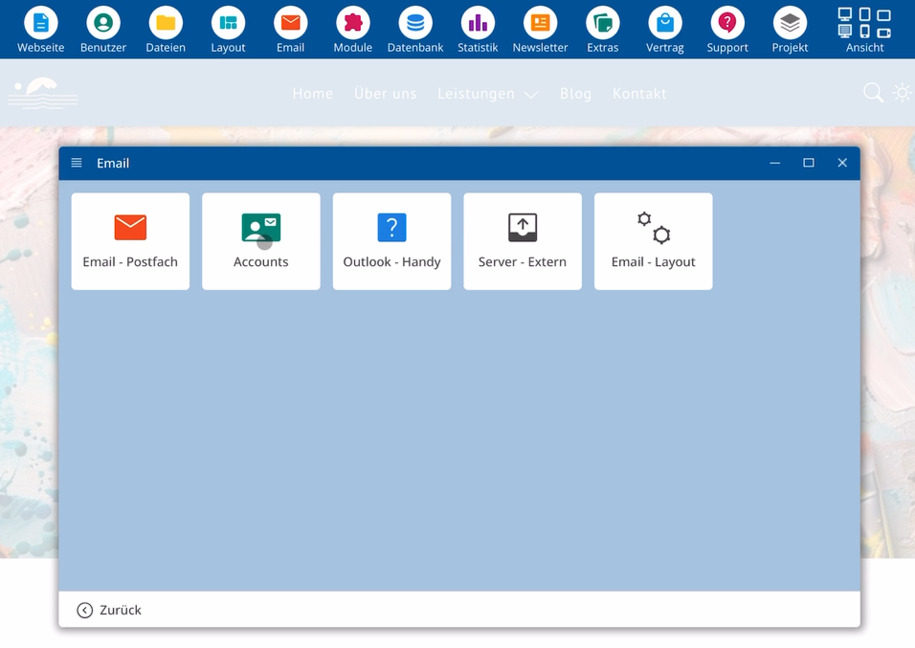
bluetronix CMS를 시작하고 이메일을 클릭하세요. 여기에서 배송 및 수신과 관련된 모든 기능을 확인할 수 있습니다.
Account prüfen
계정 영역으로 이동하세요. 해당 이메일 주소가 존재하고 초록색 체크 표시가 있는지 확인하세요. 이 기호는 올바르게 설정되었음을 나타냅니다.
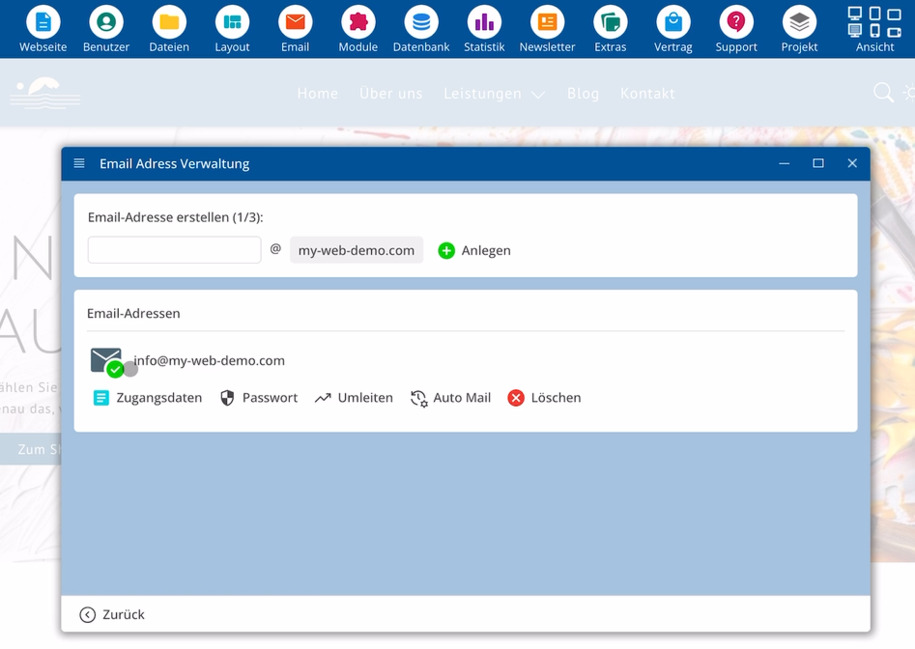
이후 계정 영역의 모든 데이터를 이메일 프로그램 내의 정보와 비교하세요:
⯈ 계정 영역의 주소
⯈ CMS 항목에 따른 접속 정보
⯈ 이메일 프로그램 내의 기입 정보
Webmailer testen
기입 정보인 이메일 사서함을 열고 이메일 읽기를 선택하세요. 이를 통해 웹메일이 시작됩니다.
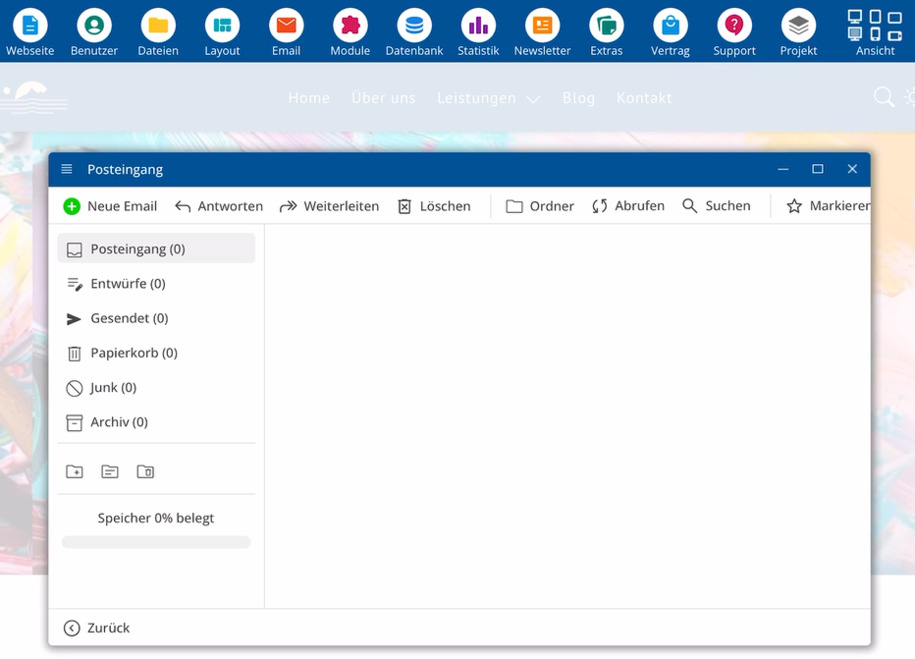
Schicke dir selbst eine Mail über den Webmailer. Wenn dieser Test klappt, passt die Server-Konfiguration. Adresse und Domain lassen sich erreichen, der Server arbeitet korrekt.
Funktioniert der Webmailer, liegt ein Fehler meistens bei den Einstellungen deines Mail-Programms, nicht auf dem Server.
Hilfe für Mail-Programme nutzen
Bestehen weiterhin Probleme beim Abruf oder Versand über dein Mail-Programm, öffne in der Dokumentation den Bereich E-Mail.
여기서 Outlook 또는 휴대폰 설정 등 다양한 프로그램에 대한 도움을 찾을 수 있습니다. 적절한 도움말을 선택하세요.
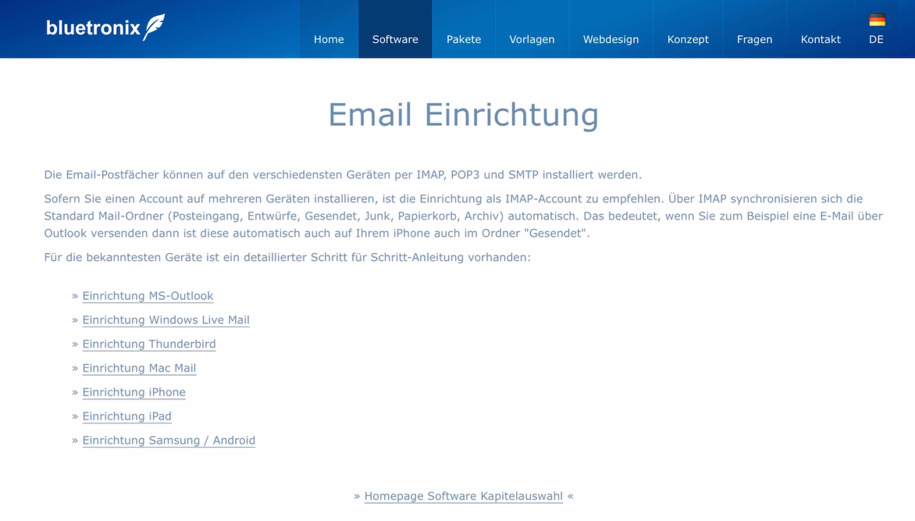
Die Anleitung öffnet sich über einen externen Browser. Für jede gängige Konfiguration und jedes verbreitete Programm steht ein ausführliches Tutorial bereit.
Gehe Schritt für Schritt durch diese Anleitung und prüfe sorgfältig, ob alle Zugangsdaten exakt eingetragen wurden.
FAQ
고객들이 자주 묻는 질문
bluetronix CMS를 열고 이메일를 클릭한 후 계정으로 변경하세요. 여기에서 주소가 녹색 체크 표시로 나타나는지, 모든 접근 데이터가 올바른지 확인하세요. 이 정보를 이메일 프로그램과 비교하세요.
Wie erkenne ich, ob mein Mail-Account korrekt eingerichtet ist?
이메일 메뉴 내에서 계정 영역을 호출하세요. 주소가 녹색 체크 표시로 나타나면 계정이 올바르게 설정된 것으로 간주됩니다.
Wie teste ich den Webmailer?
이메일 메뉴 내에서 이메일 사서함 항목을 선택한 다음 이메일 읽기를 선택하세요. 웹메일러가 시작되면, 자신의 주소로 테스트 메일을 보낼 수 있습니다.
Was bedeutet es, wenn der Webmailer funktioniert?
Sobald du über den Webmailer eine Testmail empfängst, passt die Server-Konfiguration. Deine Mail-Adresse und deine Domain sind erreichbar, der Server arbeitet korrekt.
Was mache ich, wenn der Versand über mein Mail-Programm trotzdem nicht funktioniert?
Öffne in der Dokumentation den Bereich E-Mail und rufe die Hilfe für dein Programm auf, zum Beispiel für Outlook oder für die Handy-Einrichtung. Folge dem Tutorial Schritt für Schritt und vergleiche jeden Eintrag des Programms mit den Zugangsdaten aus dem Bereich Accounts.
Wo finde ich die Tutorials zur Einrichtung von Outlook oder Handy-Mail?
다양한 프로그램에 대한 도움말은 이메일 메뉴 내에 있습니다. 여기서 프로그램에 맞는 안내를 선택하세요. 이 도움말은 외부 브라우저에서 열리며 자세한 단계별 지침을 보여줍니다.
Warum soll ich mir selbst eine Mail schicken?
Eine Testmail an die eigene Adresse zeigt, ob Server, Domain und Adresse korrekt zusammenarbeiten. Klappt dieser Test über den Webmailer, liegt ein Fehler fast immer bei den Einstellungen deines Mail-Programms.