

기존 도메인에 서브도메인 추가하기
이 섹션에서는 기존 도메인에 추가 서브도메인을 생성하는 방법을 단계별로 설명합니다. 이후 테스트 서브도메인이 녹색 체크 표시와 함께 표시되며, 이를 주요 도메인으로 사용하거나 디렉토리로 리디렉션하거나 특정 언어에 연결할 수 있습니다.
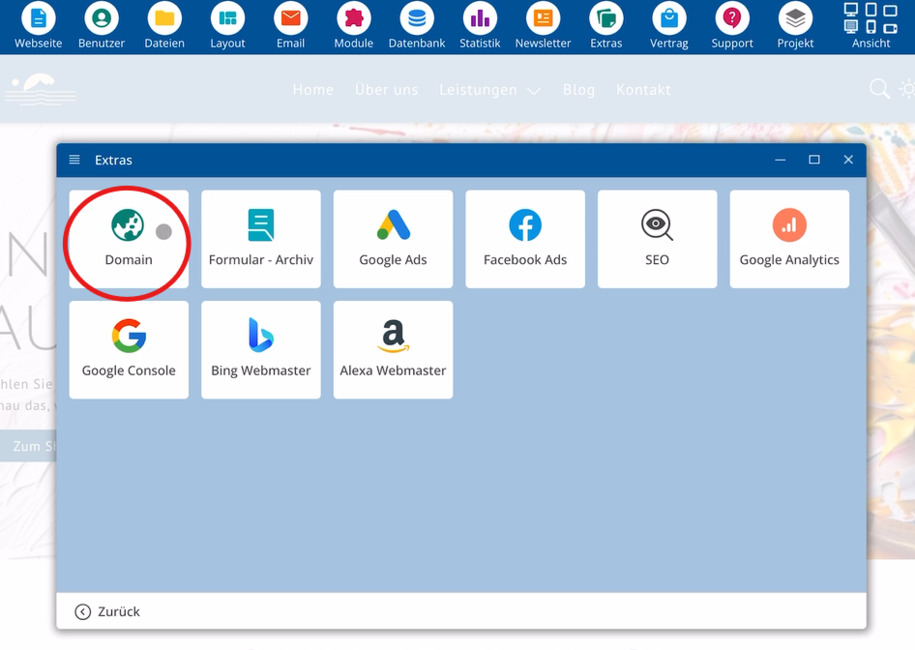
Bereich Extras > Domain öffnen
bluetronix CMS를 시작하고 메뉴 기타를 선택한 후 도메인을 선택하세요. 하단에 이미 설정된 도메인의 목록이 표시됩니다.
Test-Subdomain anlegen
이제 테스트 서브도메인을 생성하세요. 오른쪽에서 생성을 클릭하세요.
Nach diesem Schritt zeigt die Übersicht einen neuen Eintrag für die Test-Subdomain. Ein grüner Haken neben dieser Domain signalisiert eine erfolgreiche Einrichtung.
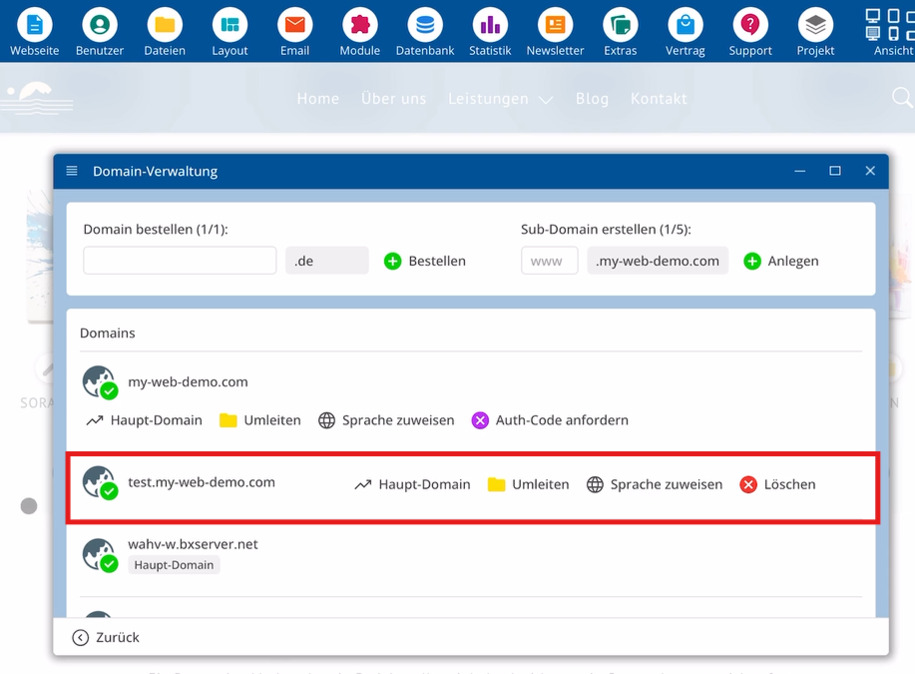
설정 시 중요한 요소:
⯈ 기타 – 도메인 관리 메뉴
⯈ 도메인 – 기존 도메인 목록
⯈ 생성 – 새 서브도메인 생성
⯈ 녹색 체크 표시 – 성공적인 설정 표시
Weitere Optionen für die Test-Subdomain
Nach der Einrichtung stehen für die Test-Subdomain mehrere Möglichkeiten bereit:
Subdomain als Hauptdomain nutzen
이 도메인을 주요 도메인으로 설정할 수 있습니다. 이를 통해 귀하의 웹사이트에 주 주소를 통해 우선적으로 접근할 수 있습니다.
Subdomain auf ein Verzeichnis leiten
Auf Wunsch leitest du die Subdomain auf ein Verzeichnis weiter. Aufrufe über diese Adresse landen dadurch direkt bei diesem Verzeichnis.
Subdomain mit einer Sprache verknüpfen
Zusätzlich ordnest du dieser Subdomain eine Sprache zu. Dadurch verknüpfst du die Adresse mit einer bestimmten Sprache.
Durch diese Möglichkeiten passt du die Nutzung der Subdomain exakt an deine Anforderungen an.
FAQ
고객들이 자주 묻는 질문
내 도메인 관리를 어떻게 하나요?
CMS를 시작하고 추가 기능 메뉴를 선택한 후 도메인을 선택합니다. 오른쪽에 이미 설정된 도메인의 개요가 표시됩니다.
어디에서 이미 존재하는 도메인을 확인할 수 있나요?
추가 기능과 도메인을 호출한 후 오른쪽에 당신이 이전에 설정한 도메인 목록이 표시됩니다.
테스트 서브도메인은 어떻게 생성하나요?
추가 기능과 도메인을 통해 도메인 관리를 열고 오른쪽에서 생성을 클릭하여 테스트 서브도메인을 생성합니다.
테스트 서브도메인이 성공적으로 설정되었는지 어떻게 확인하나요?
생성 후 목록 내에 테스트 서브도메인이 나타납니다. 이 도메인 옆의 초록색 확인 표시가 설정이 성공적이었음을 나타냅니다.
테스트 서브도메인을 주요 도메인으로 사용할 수 있나요?
네. 원하시면 이 도메인을 주요 도메인으로 설정하여 접근이 주로 이 주소를 통해 이루어지도록 할 수 있습니다.
서브도메인에 대한 추가적인 가능성은 무엇인가요?
서브도메인을 디렉토리로 리디렉션하거나, 원하는 사용에 따라 이 서브도메인에 언어를 할당합니다.