

Outcode를 통해 블루트로닉스로 도메인 이전하기
이 섹션에서는 외부 공급자로부터 Outcode를 통해 기존 도메인을 bluetronix로 이전하는 방법을 보여줍니다. 이후에는 기존 주소를 bluetronix 시스템과 직접 사용할 수 있습니다.
도메인 주문 영역 호출
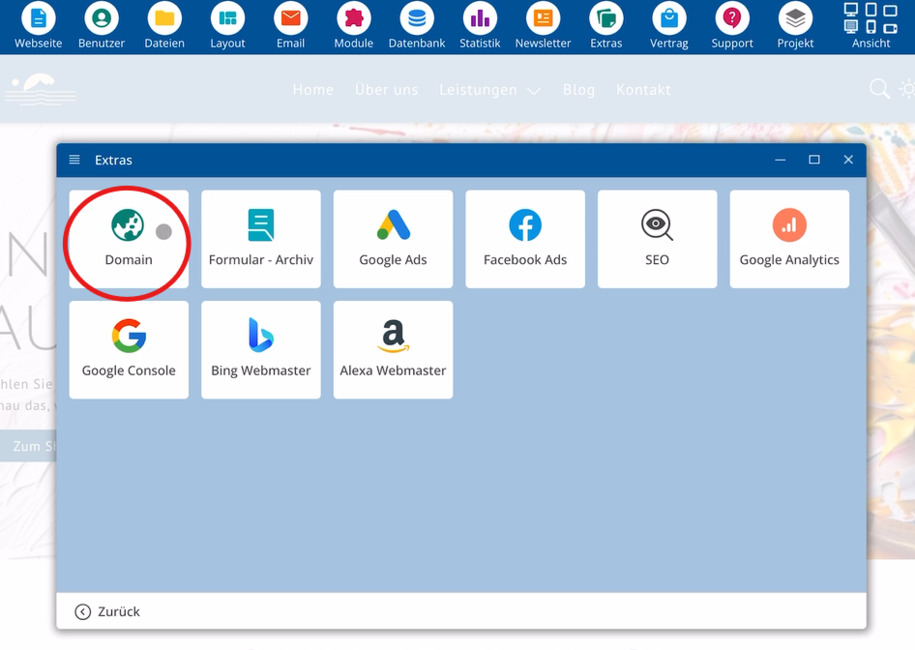
bluetronix CMS를 시작하고, 추가 기능 메뉴를 선택한 후 도메인을 선택하세요. 그곳에서 기존 주소의 전환을 시작하는 도메인 주문 항목을 찾을 수 있습니다.
기존 도메인 입력
도메인 주문을 사용하여 이미 등록된 주소를 입력하세요. 예: bluetronix.com. 그런 다음 주문하기를 클릭합니다.
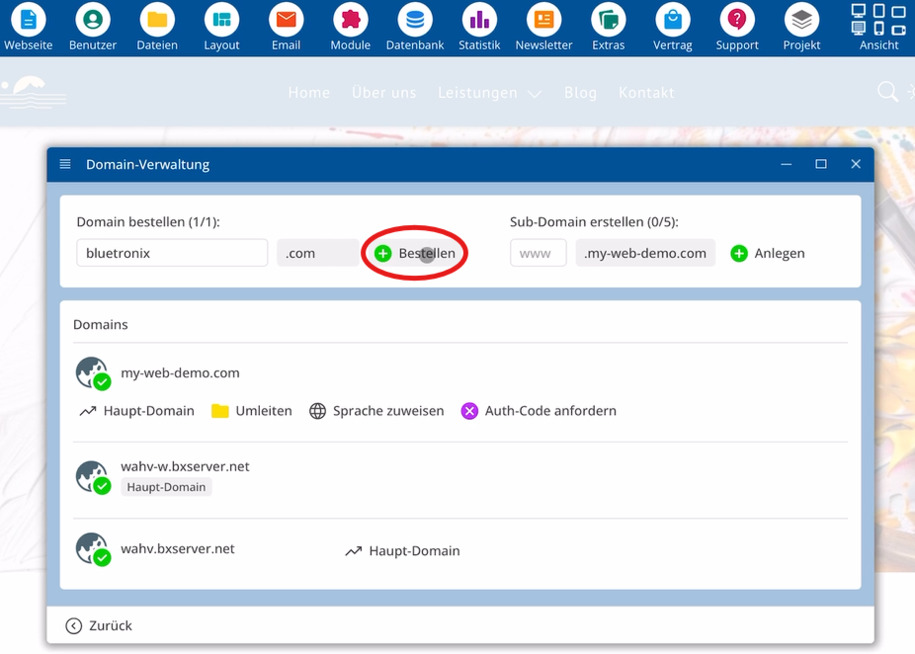
주문 시 참고하는 주요 정보는 다음과 같습니다:
⯈ 도메인 – 이미 등록된 주소, 예: bluetronix.com
⯈ 외부 공급자 – 기존 도메인의 제공업체
⯈ Outcode – 이전을 위한 해제 코드
더 많은 개요를 원하시면 필요에 따라 전체 화면으로 전환할 수 있습니다.
변형 1: Outcode를 통한 이전
기존 도메인을 bluetronix와 연결하는 방법은 두 가지입니다. 이 안내서는 변형 1인 Outcode를 통한 이전에 대해 설명합니다.
Outcode는 기존 제공업체에게 받을 수 있습니다. 보통 관리 인터페이스에서 이 코드를 요청하는 직접 기능을 제공합니다. 적절한 기능을 찾지 못하면 귀하의 제공업체 지원 부서에 문의하세요.
Outcode를 입력하고 이전 시작
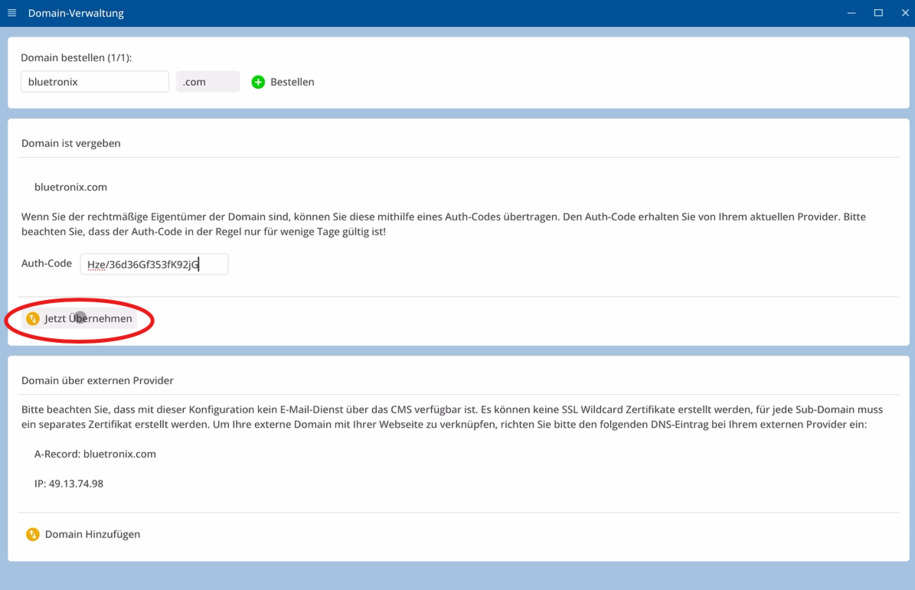
Outcode를 받으면 기존 도메인 영역에 이 값을 입력하세요.
그런 다음 지금 이전하기를 클릭하여 이전을 시작하세요.
Outcode를 이용한 이전을 통해 기존 제공업체에서 bluetronix로 도메인을 이전합니다. 이 단계의 기초는 외부 공급자로부터 받은 Outcode입니다.
FAQ
고객들이 자주 묻는 질문
Outcode를 통한 bluetronix 전환은 무엇을 의미하나요?
외부 제공업체에 이미 등록된 도메인을 사용하고 이 주소를 bluetronix로 이전합니다. 이는 기존 제공업체로부터 받은 Outcode를 바탕으로 합니다.
도메인 전환은 어디서 시작하나요?
bluetronix CMS를 열고, 추가 기능을 선택한 후 도메인을 선택하세요. 그곳에서 도메인 주문을 사용하여 기존 주소를 입력하고 주문하기를 클릭합니다.
어떻게 기존 도메인을 입력하나요?
도메인 주문을 열고 이미 등록된 주소를 입력하세요. 예: bluetronix.com, 그리고 주문하기로 확인합니다. 이후 Outcode를 통한 전환을 준비하세요.
내 도메인을 위한 Outcode는 어떻게 받나요?
이 코드는 기존 제공업체에서 받을 수 있습니다. 제공업체의 관리 인터페이스에서 아웃코드를 요청하는 기능을 제공하는 경우가 많습니다.
아웃코드 기능을 찾을 수 없으면 어떻게 하나요?
아웃코드를 위한 메뉴 항목이 보이지 않는 경우, 기존 제공업체의 지원팀에 문의하여 도메인에 대한 코드를 요청하세요.
CMS 내에서 아웃코드를 언제 입력하나요?
아웃코드가 준비되면, 기존 도메인 등록 시 이 값을 입력합니다. 그 후, 지금 적용하기를 클릭하여 bluetronix로 이전을 시작합니다.
bluetronix와 도메인을 연결할 수 있는 다른 방법이 있나요?
네, 관리 화면에 두 가지 방법이 제공됩니다. 이 설명은 아웃코드를 통한 방법 1에 중점을 두고 있습니다. 다른 방법은 별도의 안내가 제공됩니다.