

블루트로닉스 CMS에서 이메일 계정 비밀번호 변경하기
이 튜토리얼에서는 CMS에서 이메일 계정 비밀번호를 단계별로 변경하는 방법, 안전한 비밀번호에 대한 주의 사항, 그리고 모든 기기에서 비밀번호를 업데이트해야 하는 이유를 배웁니다.
이메일 계정 비밀번호 변경
이 튜토리얼에서는 CMS에서 이메일 주소의 비밀번호를 빠르고 안전하게 조정하는 방법을 보여줍니다. 편집 모드에서 이메일 ⯈ 계정을 열고 주소를 선택하세요.
이메일 주소 아래에서 비밀번호 버튼을 찾을 수 있습니다. 여기서 우편함을 위한 새로운 비밀번호를 설정합니다.
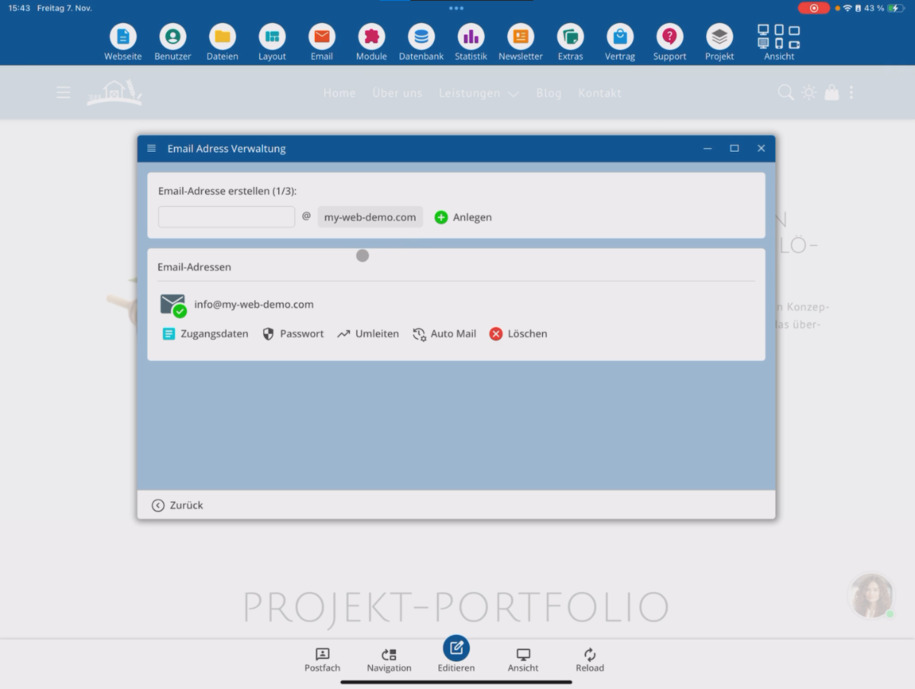
중요: CMS에서 비밀번호를 변경한 후, 모든 메일 클라이언트(예: Outlook, iPhone, Mac, Windows)에서도 이 비밀번호를 업데이트해야 하며, 그렇지 않으면 연결할 수 없습니다.
안전한 비밀번호에 대한 팁
시스템이 비밀번호 보안에 대한 힌트를 제공합니다. 대문자/소문자, 숫자 및 특수 문자의 조합과 최소 12자 길이를 사용하는 것이 좋습니다.
예를 들어 예시!2025#메일 형식을 사용할 수 있습니다 — 개인적으로 수정하고 쉽게 추측할 수 있는 단어는 사용하지 마세요.
변경 완료
비밀번호 변경을 눌러 새로운 인증 정보를 저장합니다. 이후 시스템에서 이메일 계정 비밀번호가 업데이트됩니다.
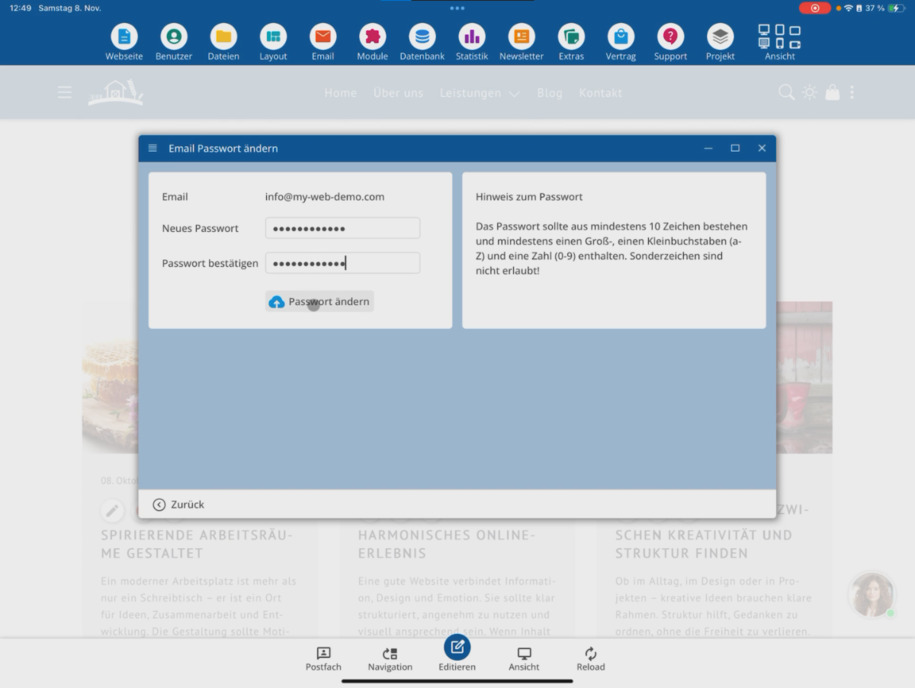
변경 후 메일 프로그램에서 로그인 정보를 업데이트하는 것을 잊지 마세요. 그래야 다시 즉시 발송 및 수신이 가능합니다.
FAQ
고객들이 자주 묻는 질문
비밀번호 변경 기능은 어디에서 찾을 수 있나요?
편집 모드에서 이메일 ⯈ 계정을 클릭합니다. 이메일 주소 아래에서 새로운 비밀번호를 설정할 수 있는 비밀번호 버튼을 찾을 수 있습니다.
비밀번호를 변경한 후 주의할 점은 무엇인가요?
모든 기기와 메일 클라이언트에서 새로운 비밀번호를 업데이트해야 합니다. 예를 들어 Outlook, iPhone, Mac 또는 PC에서 그렇습니다. 그렇지 않으면 이들 기기가 우편함에 연결할 수 없습니다.
안전한 비밀번호를 만드는 방법은 무엇인가요?
시스템이 강력한 비밀번호에 대한 힌트를 제공합니다. 문자, 숫자 및 특수 문자의 조합과 충분한 길이를 사용하세요.
변경 사항을 어떻게 확인하나요?
새 비밀번호를 입력한 후 비밀번호 변경을 누릅니다. 비밀번호가 즉시 저장됩니다.
왜 비밀번호를 한 번만 평문으로 보나요?
보안상 주소를 생성한 직후에만 비밀번호가 평문으로 표시됩니다. 이후에는 언제든지 비밀번호 영역에서 변경할 수 있습니다.