

블루트로닉스 CMS의 이메일 주소를 기기에서 설정하기
이 튜토리얼에서는 CMS에서 설정한 이메일 주소를 Apple Mail, Outlook 또는 Thunderbird와 같은 메일 프로그램에 설정하는 방법을 배웁니다.
메일 클라이언트에서 이메일 계정 설정
이 튜토리얼에서는 CMS에서 설정한 이메일 계정을 메일 프로그램(예: iPad의 Apple Mail)에 설정하는 방법을 보여줍니다.
요구 사항
이미 도메인을 등록하고 이메일 주소를 생성했는지 확인하세요. 생성은 편집 모드에서 이메일 ⯈ 계정에서 수행됩니다.
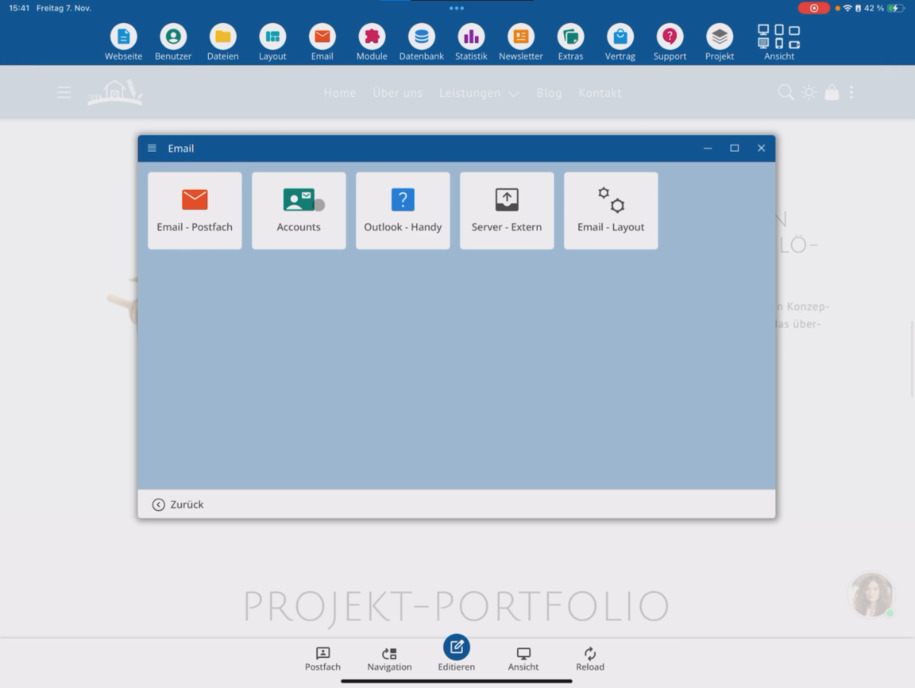
접속 정보 가져오기
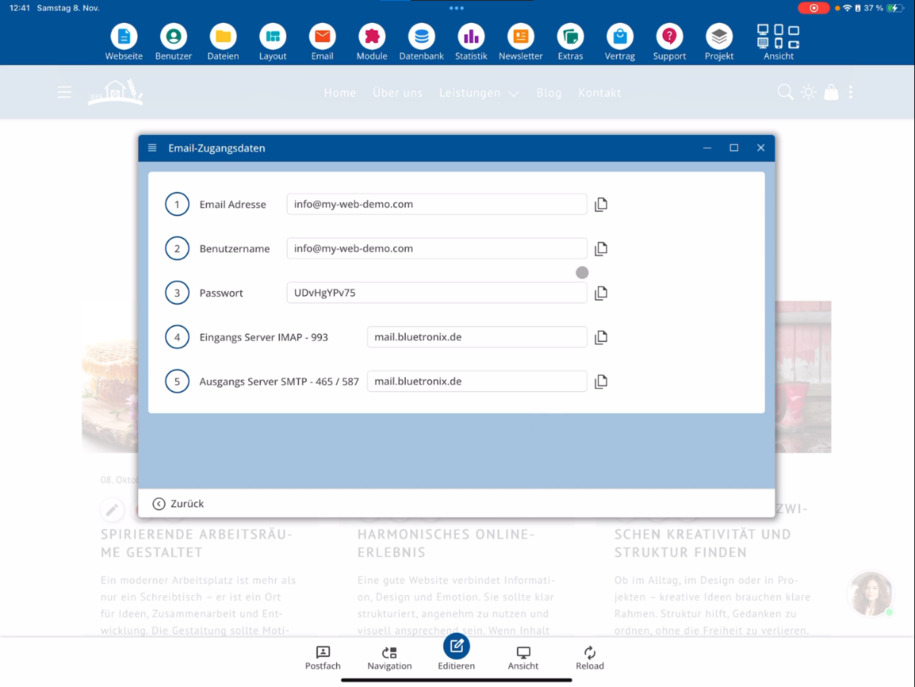
이메일 주소 아래에 있는 접속 정보를 클릭하세요. 거기에서 Outlook, Thunderbird 또는 Apple Mail 설정에 필요한 모든 정보를 찾을 수 있습니다.
주소를 생성할 때 비밀번호가 한 번만 일반 텍스트로 표시됩니다. 창을 닫기 전에 저장하거나 복사하세요.
장치에 계정 추가하기
장치의 설정으로 이동하여 메일 계정을 엽니다. 계정 추가를 클릭한 후 기타를 선택하고 메일 계정 추가를 클릭하세요.
이름 필드에 본인 이름 또는 이메일 주소를 입력합니다. 사용자 이름에는 전체 이메일 주소를 사용합니다. 비밀번호는 접속 데이터에서 복사합니다 (위치 3: 비밀번호).
IMAP 설정
계정 유형으로 IMAP을 선택하세요. IMAP은 모든 장치가 동기화되도록 하여 변경 사항과 보낸 메시지가 휴대폰, 태블릿 및 PC에서 동시에 표시됩니다.
bluetronix에서는 사용자 이름, 비밀번호 및 호스트 이름이 수신 및 발신 서버에 대해 동일합니다. 수신 서버 및 발신 서버에 대한 정보는 접속 데이터에서 입력하세요.
연결 확인 및 저장
모든 입력 사항을 확인하고 계속를 누릅니다. 메일 앱이 이제 연결을 시도하고 설정을 검증합니다.
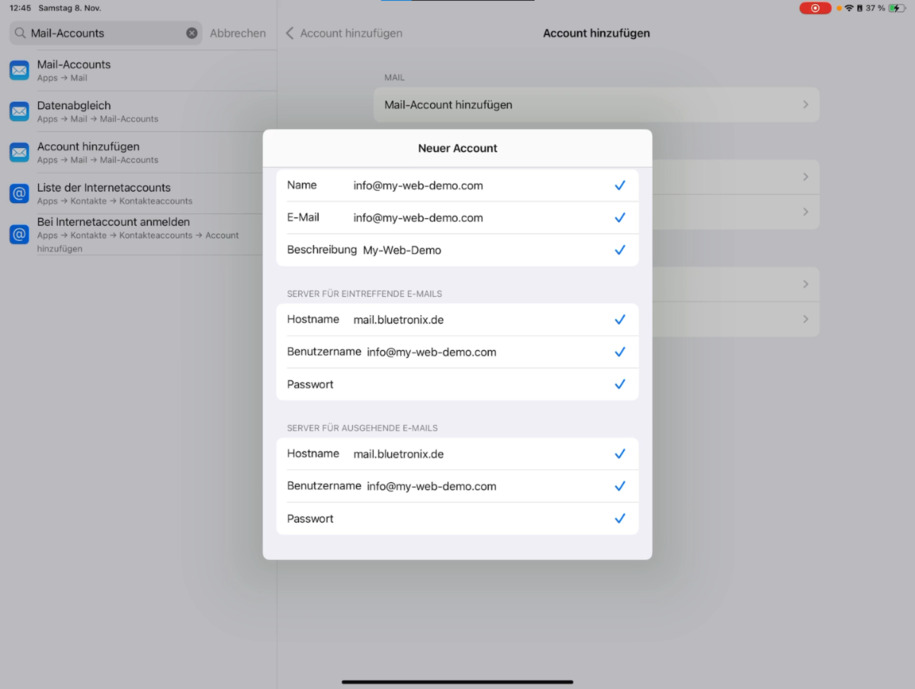
검증이 성공하면 저장을 클릭하세요. 이제 귀하의 계정이 저장되었고 서버에 연결되었습니다.
테스트 및 사용
메일 클라이언트를 열고 테스트 메시지를 가져와 보낸 메일이 보낸 편지함에 동기화되어 표시되는지 확인하세요. 문제가 발생하면 접속 데이터에서 사용자 이름, 비밀번호 및 호스트 이름을 다시 확인하세요.
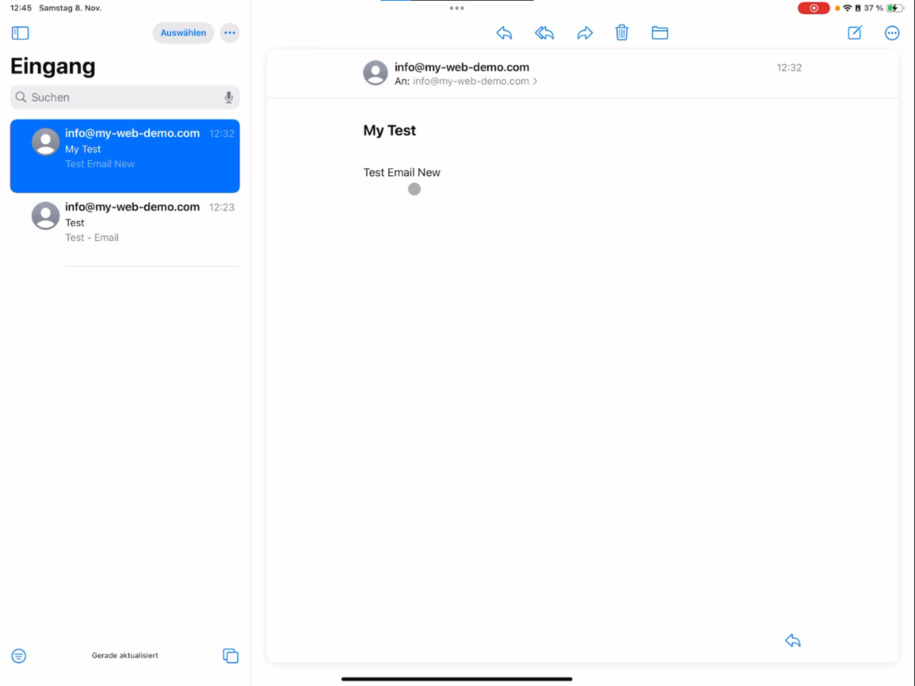
설정하고 사용해 보시길 바랍니다!
FAQ
고객들이 자주 묻는 질문
메일 클라이언트에 내 이메일 계정을 설정하려면 무엇이 필요합니까?
먼저 CMS에 도메인과 적절한 이메일 주소를 만들어야 합니다. 설정은 이메일 ⯈ 계정의 편집 모드에서 진행됩니다.
내 메일 클라이언트의 접속 데이터는 어디에서 찾을 수 있나요?
이메일 주소 아래에서 접속 데이터를 클릭하면 사용자 이름, 비밀번호 및 수신/발신 서버 정보를 확인할 수 있습니다.
왜 비밀번호를 한 번만 일반 텍스트로 볼 수 있나요?
보안상의 이유로 비밀번호는 주소를 생성한 직후에만 표시됩니다. 즉시 복사하거나 비밀번호 관리자에 저장하세요.
iPad, iPhone 또는 Mac에 내 계정을 어떻게 추가하나요?
장치 설정으로 가서 메일 계정 ⯈ 계정 추가 ⯈ 기타 ⯈ 메일 계정 추가를 선택합니다. 거기에 이름, 이메일 주소, 비밀번호 및 서버 정보를 입력하세요.
어떤 계정 유형을 선택해야 하나요: IMAP 또는 POP3?
IMAP을 선택하세요. 이렇게 하면 모든 장치(휴대폰, 태블릿, PC, Mac, Linux)가 동기화 상태를 유지합니다. 보낸 메시지와 수신 메시지는 어디서든 동시에 표시됩니다.
수신 및 발신 서버에 어떤 데이터를 입력해야 하나요?
bluetronix에서는 사용자 이름, 비밀번호 및 호스트 이름이 양쪽 모두 동일합니다. 정확한 데이터는 접속 데이터에서 확인할 수 있습니다.
내 장치가 연결할 수 없으면 어떻게 하나요?
사용자 이름, 비밀번호 및 호스트 이름을 다시 확인하세요. 전체 이메일 주소를 입력하고 IMAP을 선택했는지 확인하세요.
계정이 성공적으로 설정되었는지 어떻게 알아볼 수 있나요?
계속를 클릭하면 장치가 연결을 확인합니다. 오류 메시지가 표시되지 않고 이후에 저장를 누를 수 있다면 계정이 연결된 것입니다.
그 후 즉시 이메일을 보내고 받을 수 있나요?
네, 메일 클라이언트를 열고 메시지를 가져오기만 하면 됩니다. 테스트 이메일은 모든 기기에서 즉시 동기화됩니다.