

CMS에서 이메일 직접 관리하기: 웹메일 사용법
이 튜토리얼에서는 내장 웹 메일러를 열고, E-Mail 폴더를 관리하며, CMS에서 메시지를 직접 작성, 수신 및 정리하는 방법을 배울 수 있습니다 - 빠르고 쉽고 추가 소프트웨어 없이.
웹 메일러 열기
홈페이지의 편집 모드가 활성화되어 있으면 E-Mail ⯈ E-Mail-Postfach 아래에서 내장 웹 메일러를 찾을 수 있습니다.
전제 조건: 먼저 E-Mail ⯈ Accounts에서 E-Mail 주소를 만들어야 하며 도메인을 설정해야 합니다.
E-Mail 계정 및 폴더 개요
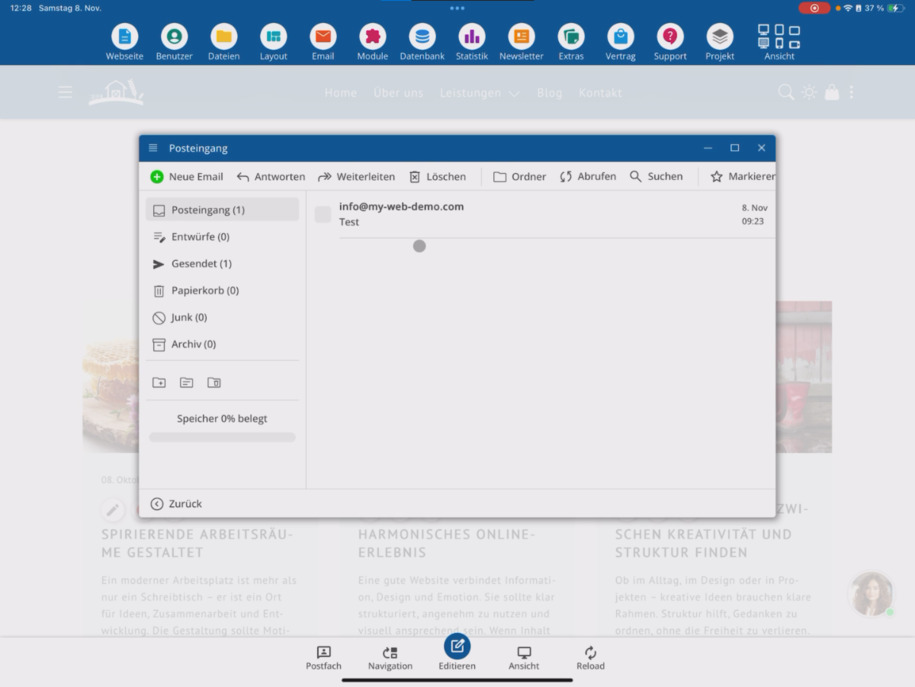
아래에서 보유하고 있는 모든 E-Mail 계정을 볼 수 있으며, 읽지 않은 메시지 수를 포함합니다. 계정을 누르면 해당 우편함이 열립니다.
왼쪽에는 기본 폴더가 있습니다: 수신함, 초안, 보낸 것, 휴지통 및 스팸입니다. 또한 E-Mail을 아카이브로 이동할 수 있습니다.
아래에서 개인 폴더를 생성, 이름 변경 또는 삭제할 수 있습니다. 맨 아래에는 우편함의 사용 중인 저장 공간이 표시됩니다.
E-Mail 읽기, 작성 및 관리하기
웹 메일러를 사용하면 E-Mail을 읽고, 수신하고, 발송할 수 있습니다 - Outlook이나 Thunderbird와 같은 추가 프로그램 없이도 가능합니다. 물론 거기서도 계정을 설정할 수 있지만, 빠른 작업은 CMS, 앱 또는 브라우저를 통해 직접 가능합니다.
새로운 E-Mail을 작성하고, 답장하고, 전달하고, 삭제하고, 폴더를 전환하거나 생성하고, E-Mail을 검색하고, 탐색하고, 표시할 수 있습니다.
웹 메일러는 전체 화면으로 열 수 있습니다. 작은 장치에서는 메뉴 바를 스크롤하여 모든 옵션을 볼 수 있습니다.
새 E-Mail 작성하기
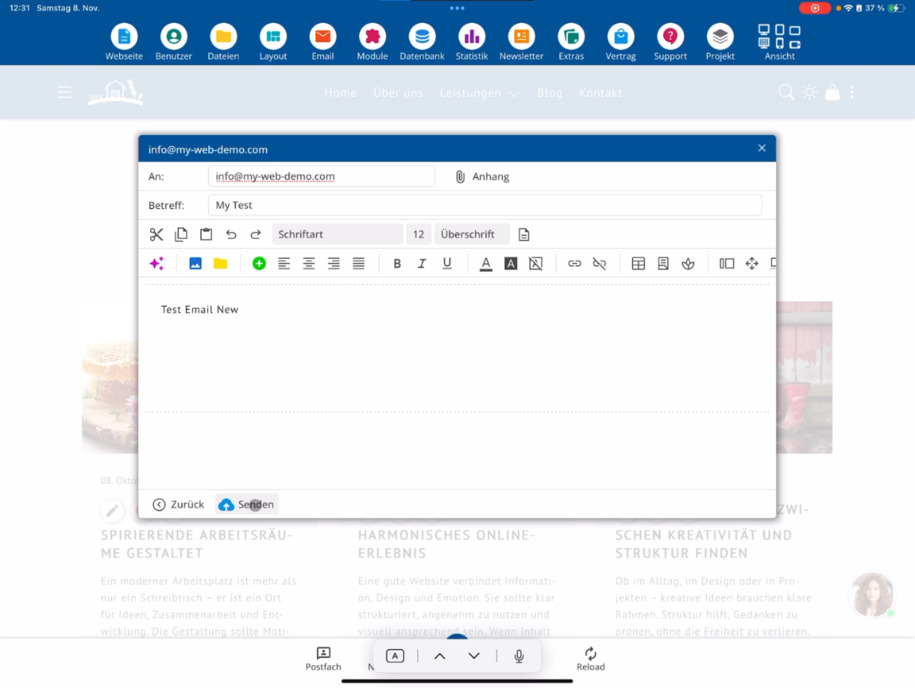
새 E-Mail을 눌러 메시지를 작성하세요. 주제를 입력하고 필요에 따라 파일을 첨부하세요.
텍스트 편집은 편집기와 유사하게 작동합니다: 링크를 삽입하고, 테이블을 사용하고, 아이콘 또는 페이지 섹션을 삽입할 수 있습니다.
내장된 AI 기능을 사용하면 텍스트를 자동으로 개선할 수 있습니다 - 오류 수정, 표현을 최적화하거나 스타일을 조정합니다.
물론 이미지를 삽입하고 파일을첨부할 수도 있습니다.
테스트 메일 보내기
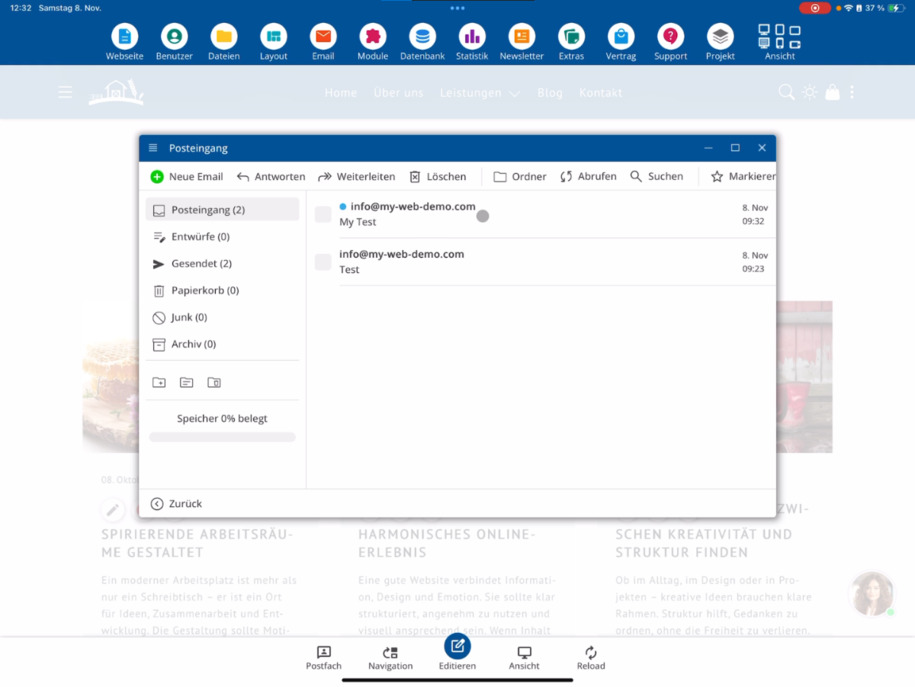
완성된 메시지를 자신의 주소로 보냅니다. 그 후 수신을 누릅니다. '보낸 것' 아래에서 지금 두 개의 메시지를 찾을 수 있습니다: 당신의 새로운 메시지와 가능성이 있는 오래된 E-Mail.
이제 수신함을 열어보세요 - 테스트 메일이 도착했을 것입니다. 해당 행을 눌러 열어 내용을 확인하세요.
웹 메일러로 작업을 즐기세요!
모든 중요한 기능은 CMS에서 바로 사용할 수 있습니다 - 빠르고, 간편하며 추가 소프트웨어 없이.
FAQ
고객들이 자주 묻는 질문
웹 메일러를 사용하려면 무엇이 필요합니까?
설정된 도메인과 E-Mail 주소가 필요합니다. 이 주소는 먼저 E-Mail ⯈ Accounts에서 만들어야 합니다. 그 후에 웹 메일러를 사용할 수 있습니다.
웹메일은 어떻게 열어야 하나요?
홈페이지의 편집 모드를 활성화한 후 이메일 ⯈ 이메일 우편함으로 가세요. 거기에서 웹메일을 열 수 있습니다.
웹메일은 어떤 기능을 제공하나요?
이메일을 읽고, 보내고, 답장하고, 전달하고, 삭제하고, 검색하고, 표시할 수 있습니다. 또한 폴더를 생성하거나 이름을 변경하거나 삭제할 수 있습니다. 웹메일은 CMS, 앱 또는 브라우저에서 직접 작동합니다.
웹메일에서 어떤 폴더를 사용할 수 있나요?
왼쪽에는 기본 폴더가 있습니다: 받은 편지함, 초안, 발송됨, 쓰레기통, 스팸. 또한 자신만의 폴더를 생성하거나 이메일을 아카이브로 이동할 수 있습니다.
첨부파일과 이미지를 보낼 수 있나요?
네, 파일을 업로드하고, 이미지를 삽입하며, 링크, 표 또는 아이콘을 사용할 수 있습니다. 텍스트 편집은 에디터와 동일하게 작동합니다.
이메일에 AI 어시스턴트를 활용할 수 있나요?
네, 통합된 AI를 통해 텍스트를 수정하거나 스타일을 개선하거나 조정할 수 있습니다 — 웹메일에서 직접 가능합니다.
테스트 메일을 자신에게 어떻게 보내나요?
새 이메일을 클릭하고, 제목을 입력하고, 텍스트를 작성한 후 자신의 주소로 메시지를 보내세요. 발신됨에서 메일을 찾을 수 있으며, 받기를 누르면 받은 편지함에 표시됩니다.
웹메일을 전체 화면으로 사용할 수 있나요?
네, 웹메일을 전체 화면 모드로 전환할 수 있습니다. 이를 통해 더 많은 옵션을 사용할 수 있습니다. 작은 장치에서는 메뉴 바를 스크롤할 수도 있습니다.