

아이폰에서 이메일 설정하기 - 단계별 안내
이 페이지에서는 iPhone에서 bluetronix 이메일 계정을 설정하는 방법에 대한 이해하기 쉬운 안내를 찾을 수 있습니다. 필요한 모든 데이터 (IMAP/POP3, SMTP, 포트 번호, SSL)와 팁을 제공하여 송수신이 원활하게 이루어지도록 합니다.
E-Mail 데이터 찾기
아직 E-Mail 주소를 설정하지 않았다면, 먼저 E-Mail 주소 만들기 단계를 수행하세요.
편집 모드에서 bluetronix 홈페이지를 엽니다.
E-Mail ⯈ E-Mail 주소 관리로 이동합니다.
원하는 주소에서 접속 정보를 클릭하세요.

중요: 접속 정보에 기재된 것처럼 모든 데이터를 정확히 입력하세요. 대문자와 소문자도 주의하십시오.
iPhone 메일 계정 설정
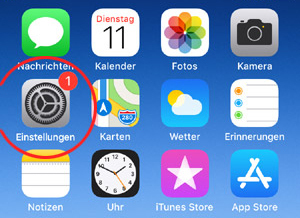
iPhone에서 설정 앱을 엽니다.
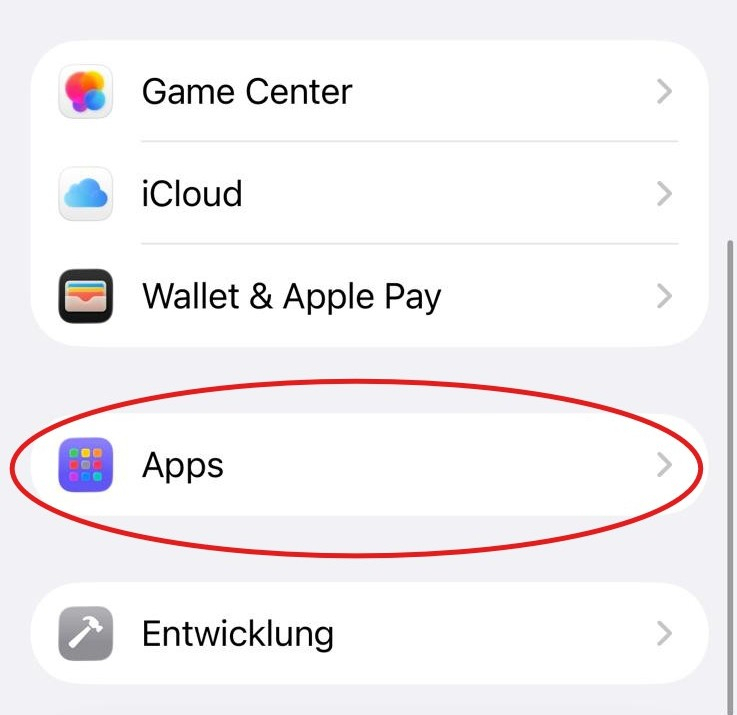
아래로 스크롤하고 앱을 클릭하세요.
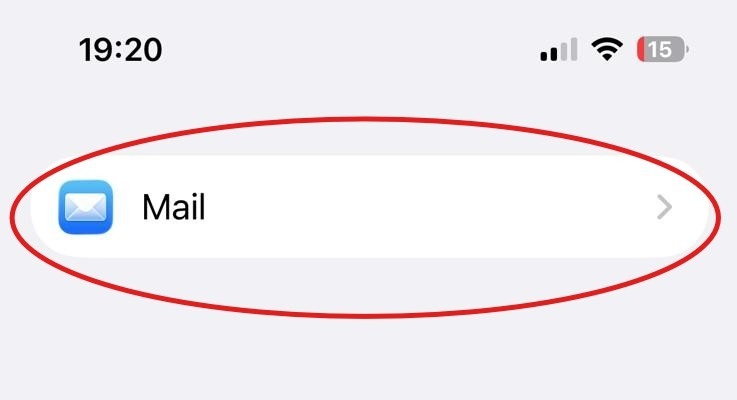
메일을 클릭하세요.
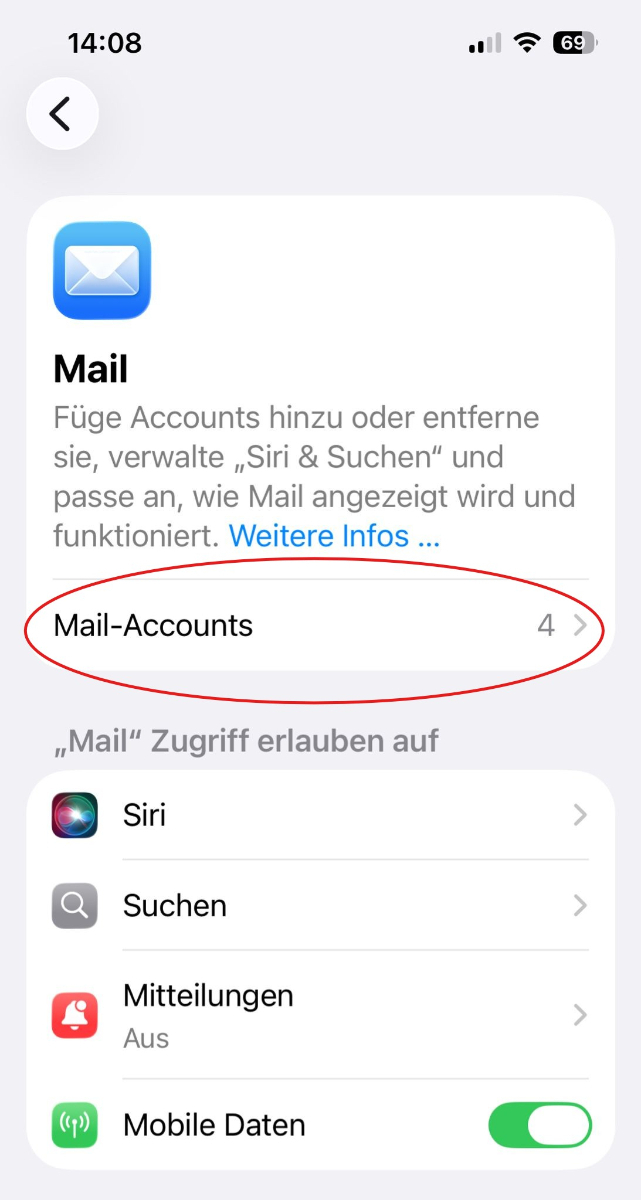
메일 계정을 터치하세요.
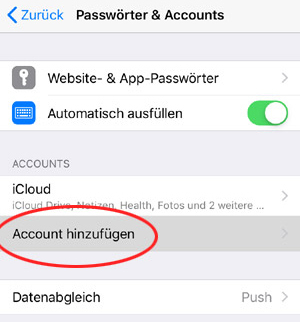
계정 추가를 터치하세요.
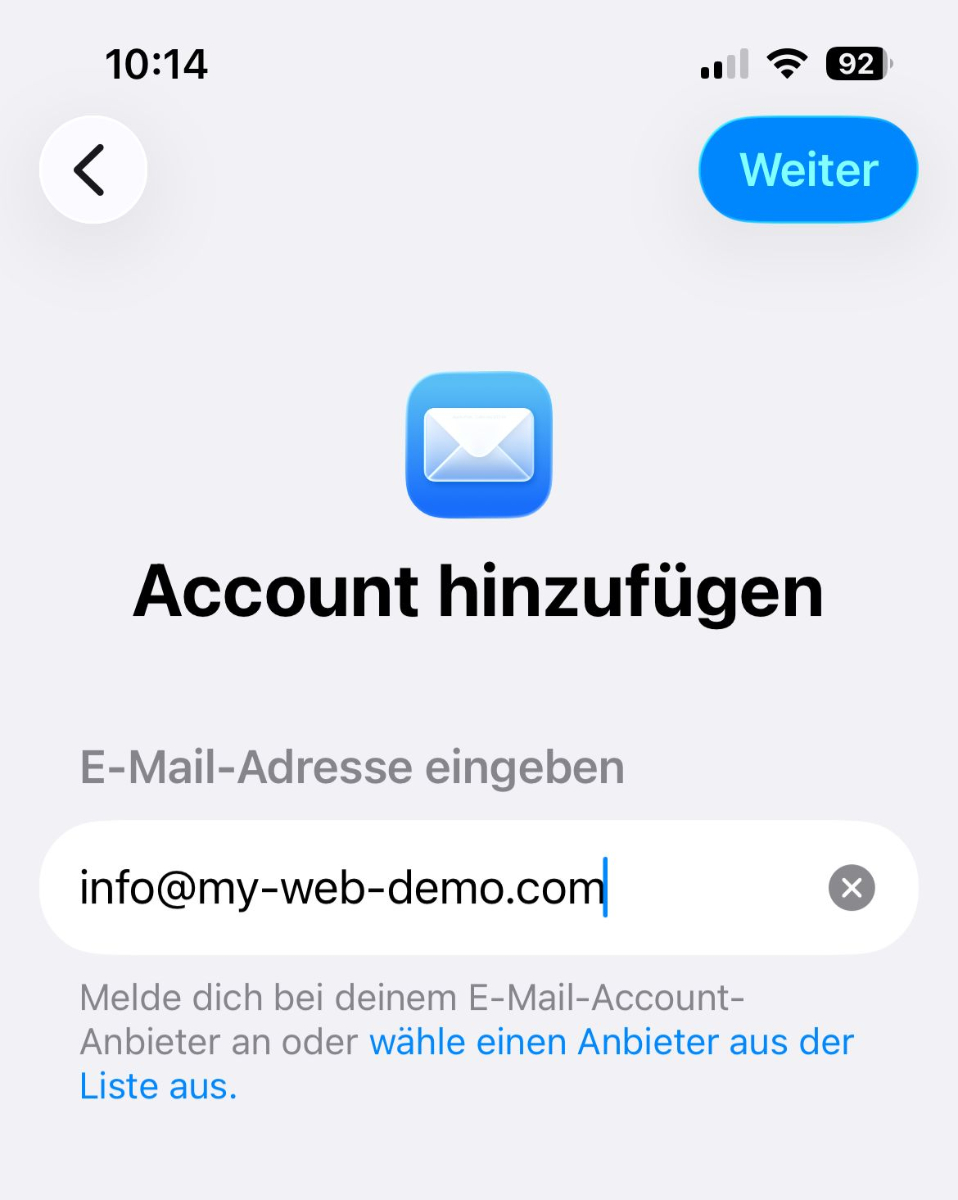
이메일 주소를 입력하고 오른쪽 상단의 다음을 터치하세요.
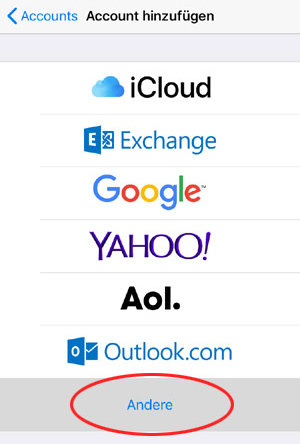
기타를 터치하세요.
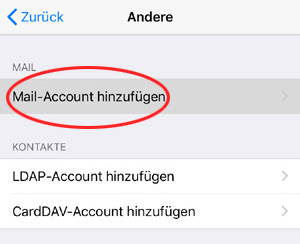
메일 계정 추가를 터치하세요.
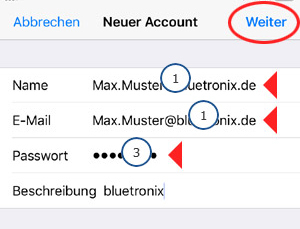
입력란에 로그인 정보를 입력하세요:
- Name: dein Name oder deine E-Mail-Adresse 1
- E-Mail: deine vollständige E-Mail-Adresse 1
- Passwort: dein E-Mail-Passwort 3
- Beschreibung: frei wählbar, zum Beispiel bluetronix
그 후 오른쪽 상단의 다음을 터치하세요.
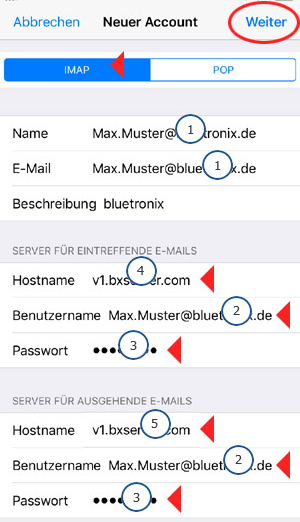
상단에서 IMAP를 선택하세요. 이후 서버 정보를 입력하세요.
수신 이메일 서버
- Hostname: Hostname für eintreffende E-Mails 4
- Benutzername: Benutzername aus deinen Zugangsdaten 2
- Passwort: Passwort aus deinen Zugangsdaten 3
발신 이메일 서버
- Hostname: Hostname für ausgehende E-Mails 5
- Benutzername: Benutzername aus deinen Zugangsdaten 2
- Passwort: Passwort aus deinen Zugangsdaten 3
그 후 오른쪽 상단의 다음을 터치하세요.
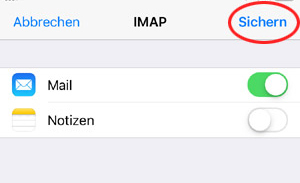
메일을 활성화 상태로 두세요. 메모는 비활성화해도 됩니다. 그 후 오른쪽 상단의 저장을 터치하세요.
설정이 완료되었습니다!
계정을 테스트하려면 자신의 이메일 주소로 이메일을 보내세요. 그 후 이메일이 성공적으로 도착하는지 확인하세요.
전송 또는 수신이 작동하지 않으면 아래에 설명된 대로 고급 설정을 확인하세요.
고급 IMAP 설정 확인
다시 설정을 열고 ▶ 앱 ▶ 메일 ▶ 메일 계정 ▶ 내 이메일 계정 ▶ 계정 ▶ 고급을 선택하세요.
표시된 설정을 확인하세요. 특히 중요한 것은:
- SSL verwenden: aktiviert
- Authentifizierung: Passwort
- IMAP-Pfad-Präfix: /
- Server-Port: 993
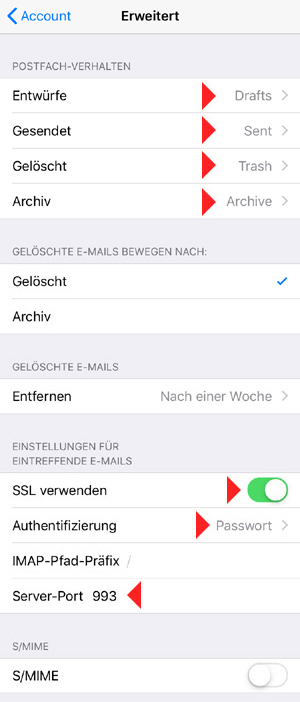
그 후 다시 자신의 이메일 주소로 테스트 이메일을 보내고 수신을 확인하세요.
FAQ
고객들이 자주 묻는 질문
IMAP 또는 POP3 - 무엇을 사용해야 할까요?
IMAP이 추천되며, 이를 통해 모든 장치에서 이메일과 폴더가 동기화됩니다. POP3는 이메일을 로컬로만 다운로드하며 특별한 경우에만 유용합니다.
접속 정보(서버, 포트, 사용자 이름, 비밀번호)는 어디에서 찾을 수 있나요?
편집 모드에서 블루트로닉스 홈페이지를 열어주세요: 이메일 ⯈ 이메일 주소 관리. 원하는 주소에서 접속 정보를 클릭하세요. 대소문자를 정확하게 입력하세요.
어떤 포트와 암호화가 필요한가요?
IMAP: 포트 993 및 SSL/TLS.
SMTP: 포트 587 (또는 465, 접속 정보에 따라 다름) 및 STARTTLS/SSL과 활성화된 인증: 비밀번호.
모든 것이 제대로 작동하는지 빠르게 테스트하려면 어떻게 해야 하나요?
자신에게 이메일을 보내세요. 받은 편지함에 도착하고 보낸 편지함에 나타나면 모든 것이 올바르게 설정된 것입니다.
문제 해결 – 일반적인 원인
서버 이름, 포트, SSL/TLS, 인증: 비밀번호, 사용자 이름(대개 전체 이메일 주소) 및 비밀번호를 확인하세요. 폴더가 없으면 기본 폴더 경로/IMAP 서버 디렉토리를 INBOX로 설정하고 IMAP 폴더를 구독하세요.
새 계정을 추가하려면 어떻게 하나요?
설정 ⯈ 비밀번호 및 계정 (또는 계정) → 계정 추가 → 기타 → 메일 계정 추가.
IMAP 및 서버 데이터
위에서 IMAP를 선택합니다. 수신 및 발신 이메일에 대해 각각 호스트 이름, 사용자 이름 (대부분 전체 이메일 주소), 비밀번호를 입력 후 → 다음.
SSL 및 포트
SSL 사용을 활성화합니다 (로그인 정보에 명시된 경우). IMAP 포트는 일반적으로 993, SMTP 포트는 일반적으로 587입니다. 인증: 비밀번호.