

블루트로닉스 앱 설치 및 새로운 프로젝트 시작하기 – iOS용 빠른 안내서
이 튜토리얼에서는 bluetronix 앱을 설치하고, 알림을 설정하고, 새로운 프로젝트를 만드는 방법을 보여줍니다. 이후 CMS에서 바로 샘플 웹사이트를 시작할 수 있습니다.
iOS 스토어에서 bluetronix 앱 다운로드
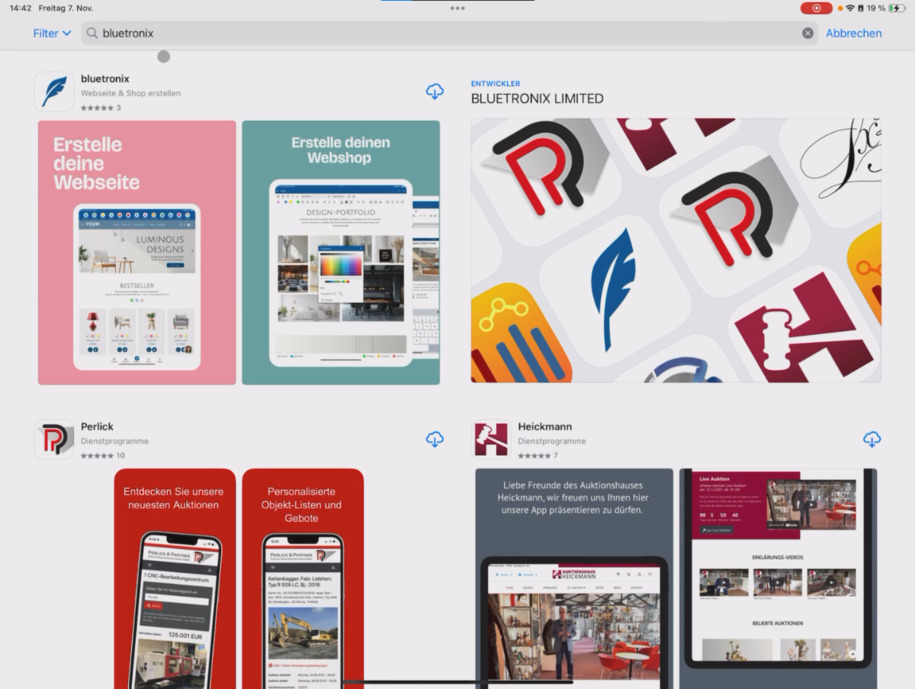
이 튜토리얼에서는 iOS 스토어에서 bluetronix 앱을 다운로드하고 즉시 새 프로젝트를 시작하는 방법을 설명합니다. 앱 스토어를 열고 bluetronix를 검색하세요. 앱을 다운로드한 후 열어보세요.
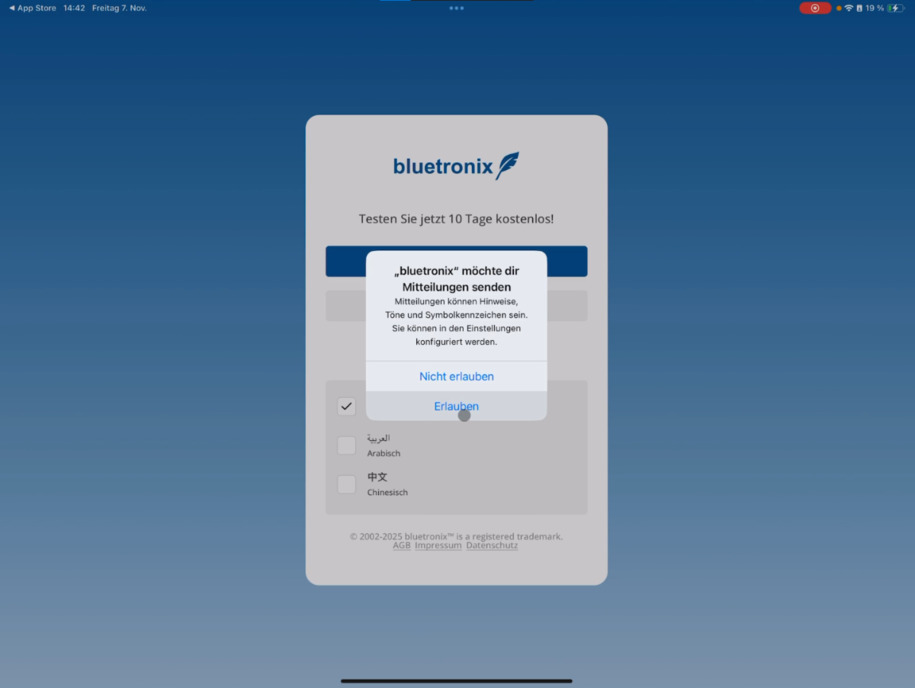
알림을 반드시 허용하세요. 그래야 새로운 연락처 양식 항목, 상점 주문 또는 채팅 메시지에 대한 알림을 받을 수 있습니다. 허가하지 않으면 모든 알림을 놓치게 됩니다.
알림 허용를 눌러 허가를 활성화하세요.
새로운 프로젝트 만들기
bluetronix 프로젝트가 아직 없다면 새로운 프로젝트 만들기를 눌러주세요. 그러면 이메일 주소를 입력하여 확인할 수 있습니다.
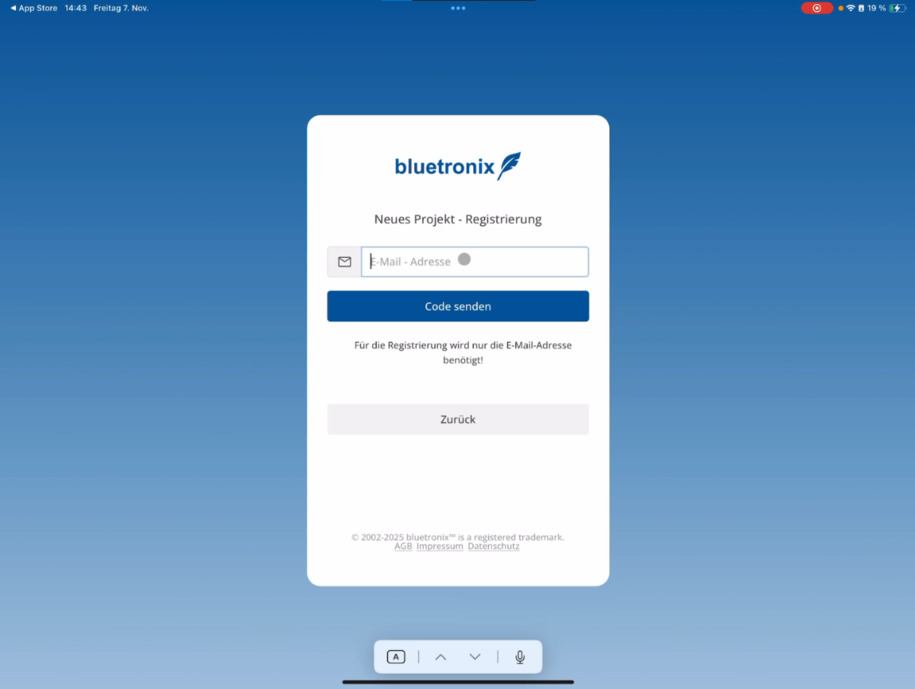
주소를 입력하고 코드 보내기를 눌러주세요. 몇 초 후에 이메일로 코드를 받게 됩니다. 이 코드를 앱에 입력하세요.
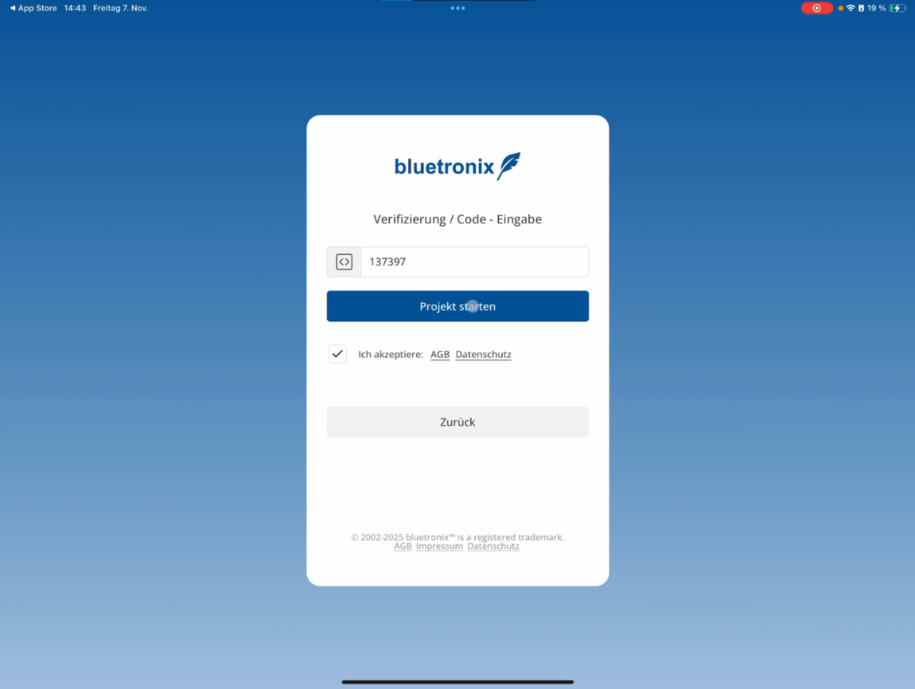
약관에 동의하고 프로젝트 시작를 누르세요.
bluetronix CMS에서 첫 시작
직후에 bluetronix CMS로 이동합니다. 메인 창에서 즉시 샘플 웹사이트를 보고 바로 편집을 시작할 수 있습니다.
다음 튜토리얼에서는 앱 내에서 여러 프로젝트를 관리하고 편집하는 방법을 설명합니다.
FAQ
고객들이 자주 묻는 질문
iPhone의 App Store를 열고 bluetronix를 검색하거나 이 따라가세요.Link.
Warum soll ich Mitteilungen erlauben?
알림은 새로운 연락처 양식 입력, 상점 주문 또는 채팅 메시지에 대해 알려줍니다. 중요한 알림을 놓치지 않으려면 알림 허용를 눌러주세요.
Wie erstelle ich ein neues Projekt in der App?
프로젝트가 아직 없다면 새로운 프로젝트 만들기를 눌러주세요. 이메일 주소를 입력한 후 코드 보내기를 눌러 이를 확인하세요.
Wie läuft die E-Mail-Verifizierung ab?
몇 초 안에 이메일로 코드를 받게 됩니다. 이 코드를 앱에 입력하고 약관에 동의한 후 프로젝트 시작를 눌러주세요.
Was passiert nach dem Start meines Projekts?
Nach der Einrichtung wirst du direkt in das bluetronix CMS geleitet. Dort siehst du sofort deine Beispiel-Webseite und kannst direkt mit der Bearbeitung loslegen.
Kann ich mehrere Projekte über die App verwalten?
네, diesem Tutorial에서 앱 내에서 여러 프로젝트를 정리하고 전환하는 방법을 확인할 수 있습니다.