

블로그에 데이터 세트를 게시하거나 숨기기 – 가시성을 제어하는 방법
이 튜토리얼에서는 블로그 항목을 보이게 또는 숨기게 하고, 공개 보기를 확인하며, 콘텐츠를 게시하기 전에 체계적으로 준비하는 방법을 배웁니다.
Datensätze veröffentlichen oder für die Öffentlichkeit sperren
In diesem Tutorial lernst du, wie du Datensätze – hier am Beispiel eines Blogs – gezielt veröffentlichst oder für die Öffentlichkeit sperrst.
Wenn du einen Seiten-Abschnitt von dem Blog-Modul einfügst, siehst du verschiedene Blog-Einträge. Alle Datensätze sind öffentlich, wenn der grüne Pfeil sichtbar ist.
공개 보기를 확인하려면 상단 오른쪽의 줄무늬 아이콘인 데스크탑 보기를 클릭하세요. 그런 다음 블로그 영역으로 스크롤하면 이전에 녹색 화살표가 있던 모든 기사가 공개적으로 표시되는 것을 확인할 수 있습니다.
In der öffentlichen Ansicht sind außerdem keine Schnellbearbeiten-Buttons sichtbar. Unten erscheint die Cookie-Meldung.
Artikel für die Öffentlichkeit deaktivieren
편집 모드로 다시 전환하고 블로그로 스크롤하세요. 원하는 기사를 공개하지 않음으로 설정하세요. 이는 일시 중지 버튼으로 표시됩니다.
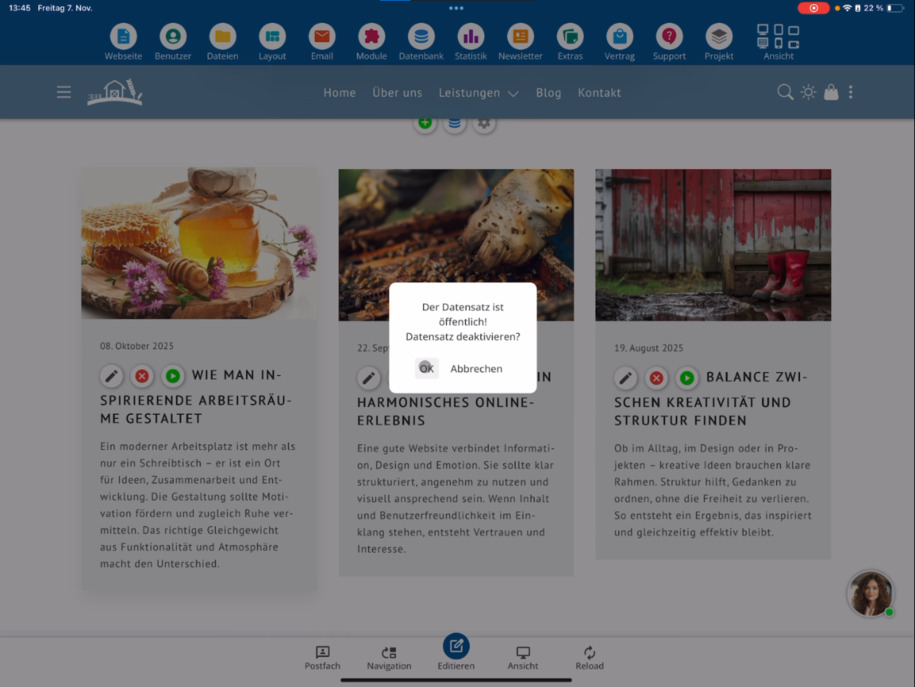
Da du dich weiterhin im Bearbeitungsmodus befindest, siehst du den deaktivierten Artikel dort noch.
확인을 위해 다시 공개 보기로 가서 블로그로 스크롤하세요. 이제 이전에 비활성화된 항목이 사라졌습니다.
Artikel wieder veröffentlichen
기사를 다시 공개적으로 보이게 하려면 일시 중지 버튼을 다시 클릭하고 공개로 활성화하세요.
Mit dieser Funktion kannst du Artikel vorbereiten und erst dann veröffentlichen, wenn sie wirklich fertig sind.
FAQ
고객들이 자주 묻는 질문
기사를 게시해야 하는 경우, 단순히 기사에 공개 활성화를 위해 일시 정지 버튼을 클릭하세요. 그러면 녹색 화살표가 데이터가 공개적으로 보이는 것을 나타냅니다.
Wie prüfe ich, welche Artikel öffentlich sichtbar sind?
상단 오른쪽의 줄무늬 아이콘인 데스크탑 보기를 클릭하세요. 공개 보기에서 방문자가 볼 수 있는 블로그 기사들을 정확히 확인할 수 있습니다.
Wie kann ich einen Artikel für die Öffentlichkeit deaktivieren?
편집 모드에서 원하는 블로그 기사를 스크롤하고 일시 중지 버튼을 클릭하여 공식적으로 비활성화하세요. 그러면 공개 보기에서는 보이지 않게 됩니다.
Wie kontrolliere ich, ob ein deaktivierter Artikel ausgeblendet wurde?
다시 데스크탑 보기로 전환하고 블로그로 스크롤하세요. 비활성화된 기사는 더 이상 표시되지 않습니다.
Wie mache ich einen zuvor deaktivierten Artikel wieder sichtbar?
일시 정지 버튼을 클릭하여 기사를 다시 공개 활성화하세요. 그러면 다시 공개 보기에서 나타납니다.
Wofür eignet sich die Funktion zum Sperren und Veröffentlichen?
Damit kannst du Blog-Artikel in Ruhe vorbereiten und erst dann veröffentlichen, wenn sie fertig sind. Die Buttons helfen dir dabei, die Sichtbarkeit flexibel zu steuern.