

bluetronix CMS의 데이터베이스 기능 - 기사 관리, 편집 및 내보내기
이 튜토리얼에서는 bluetronix CMS의 데이터베이스 기능을 통해 효율적으로 기사를 관리하고, 편집하고, 내보내는 방법을 배웁니다. 대량의 데이터를 쉽게 구조화하고 검색하며 자동으로 백업할 수 있습니다.
Einführung in die Datenbankfunktion
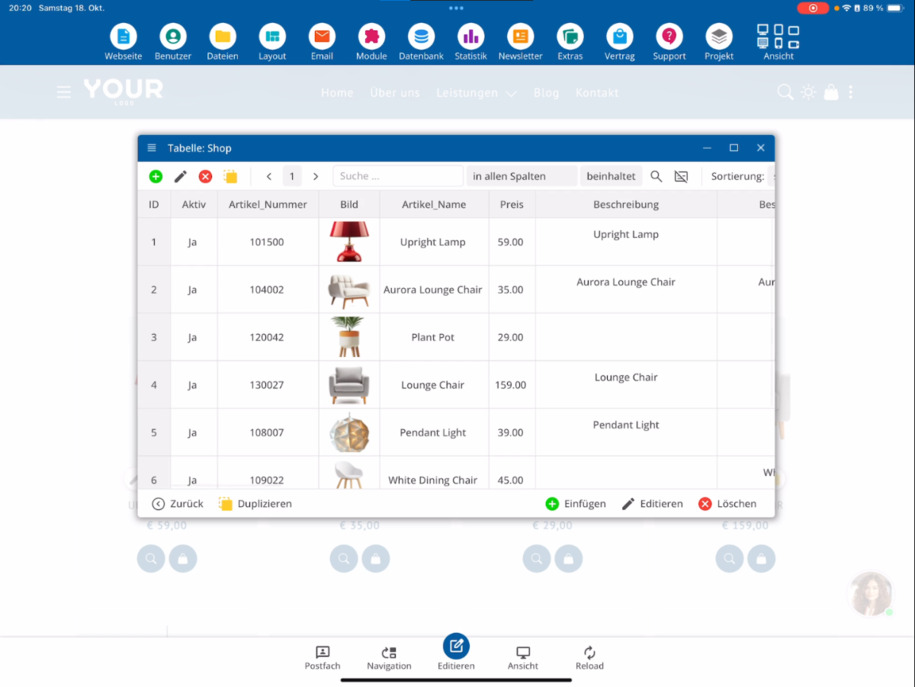
이 튜토리얼에서는 데이터베이스 기능과 작업하는 방법을 배웁니다. 편집 모드에서 샵의 예를 통해 파란색 데이터베이스 아이콘을 이용해 데이터베이스 표를 열 수 있습니다. 거기에서 모든 기사들을 보고 필요에 따라 편집하거나 복제할 수 있어 유사한 기사를 신속하게 만들 수 있습니다.
Arbeiten in der Datensatzansicht
In der Datensatzansicht kannst du gezielt nach bestimmten Kriterien suchen, Datensätze sortieren und festlegen, wie viele Artikel gleichzeitig angezeigt werden. Um in die Datensatzansicht zu wechseln, klicke den gewünschten Artikel an und wähle den Schnelledit-Button. Das Fenster kannst du vergrößern, um mehr Überblick zu haben.
Artikel bearbeiten und Inhalte ergänzen
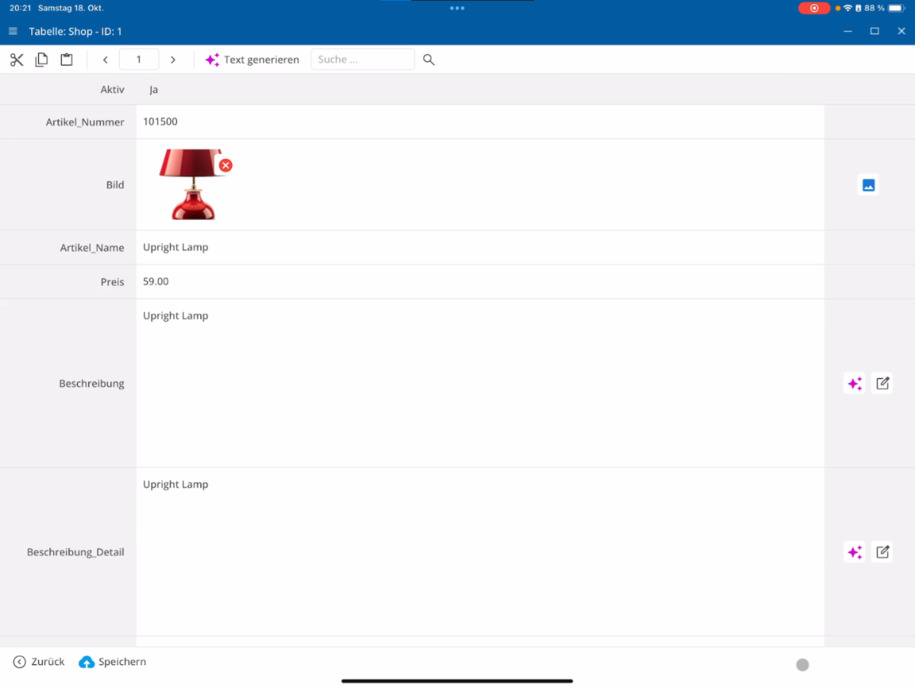
In der Datensatzansicht kannst du längere Texte zu einzelnen Artikeln verfassen, mit KI überarbeiten lassen oder automatisch generieren. Außerdem lassen sich Bilder austauschen und zusätzliche Detailbilder hinzufügen. Du kannst zwischen Datensätzen wechseln und die Bearbeitung direkt fortsetzen.
Schnellbearbeitung nutzen
기사도 빠른 편집 버튼을 통해 조정할 수 있습니다. 편집하기를 클릭하면 즉시 데이터 레코드 보기가 열리며, 거기에서 특정 기사를 수정할 수 있습니다.
Auf Datenbanken über das Hauptmenü zugreifen
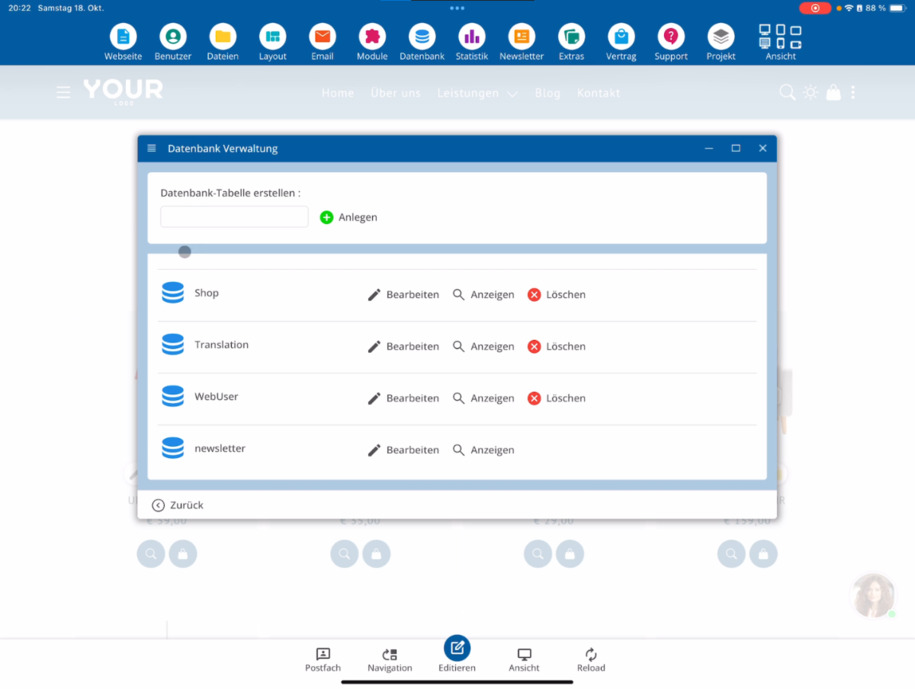
Du kannst auch über das Hauptmenü auf deine Datenbanktabellen zugreifen. Klicke dazu auf Datenbank ⯈ Datenbank. Im unteren Bereich findest du alle verfügbaren Tabellen, zum Beispiel deine Blog- oder Shop-Datenbank.
Anzeige- und Bearbeitungsansicht verstehen
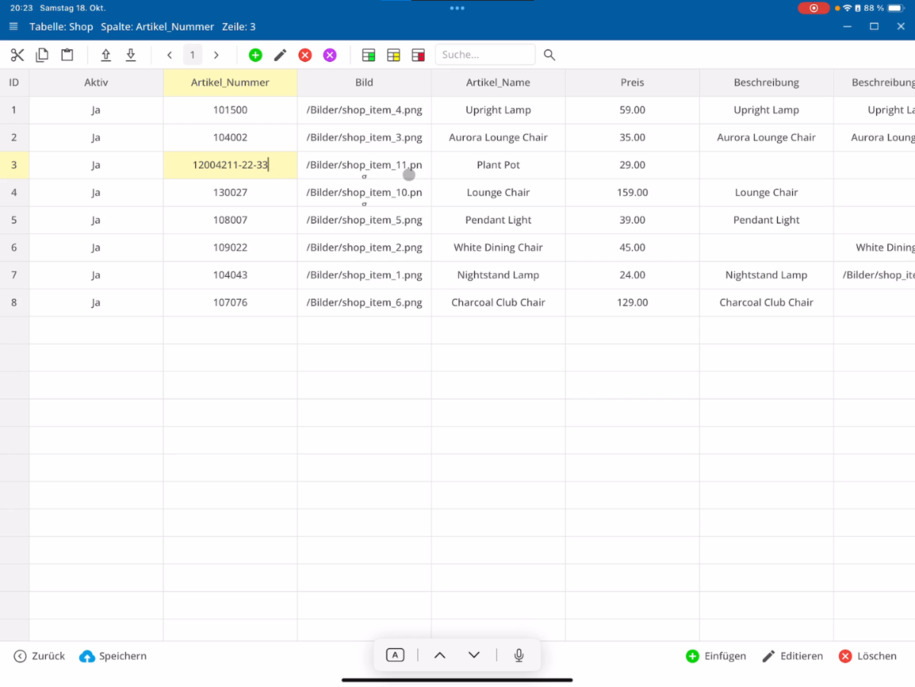
조회 보기는 데이터 레코드를 검색하고 정렬하는 데 적합하지만, 변경은 직접 할 수 없습니다. 편집 보기에서는 표 형식으로 표시되며 – Excel과 유사하게 – 데이터를 직접 변경하거나 새로운 기사를 추가할 수 있습니다.
Excel-Export und -Import
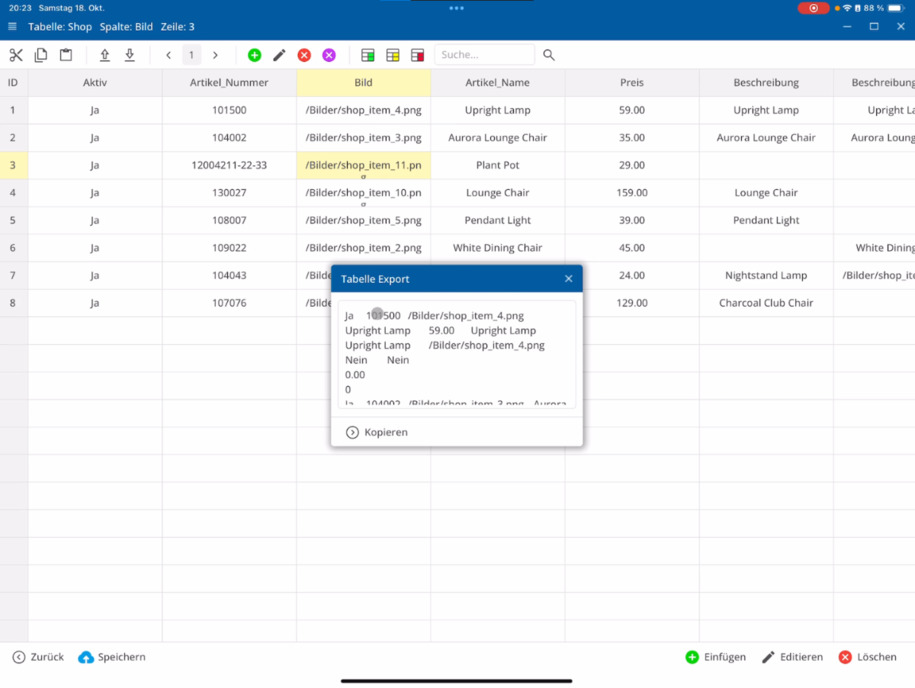
데이터 레코드는 매우 쉽게 내보낼 수 있습니다. 당신의 샵 표를 선택하고 TXT 또는 CSV 파일로 내보내세요. 이 파일은 Excel에서 편집한 후 다시 가져올 수 있습니다. 가져올 때 기존 데이터 레코드를 교체하거나 새로운 기사를 추가할지 여부를 결정할 수 있습니다.
Große Datenmengen effizient verwalten
Pro Seite werden standardmäßig 50 Datensätze angezeigt. Wenn dein Shop mehr Artikel enthält, kannst du über die Seitennavigation oben weitere Seiten aufrufen. So kannst du selbst sehr große Datenbestände mit mehreren Millionen Artikeln effizient bearbeiten.
Eigene MySQL-Befehle ausführen
개발자를 위해 자신의 MySQL 명령을 직접 실행할 수 있는 확장 옵션이 있습니다. 더 많은 정보는 개발자를 위한 MySQL 데이터 레코드 비디오에서 확인할 수 있습니다.
Automatische Sicherung und Wiederherstellung
모든 데이터베이스는 매주 7일 자동으로 백업됩니다. 내보내기 또는 가져오기 중 오류가 발생할 경우, 언제든지 백업을 복원할 수 있습니다 – 예를 들어, 샵 표를 어제 상태로 되돌릴 수 있습니다.
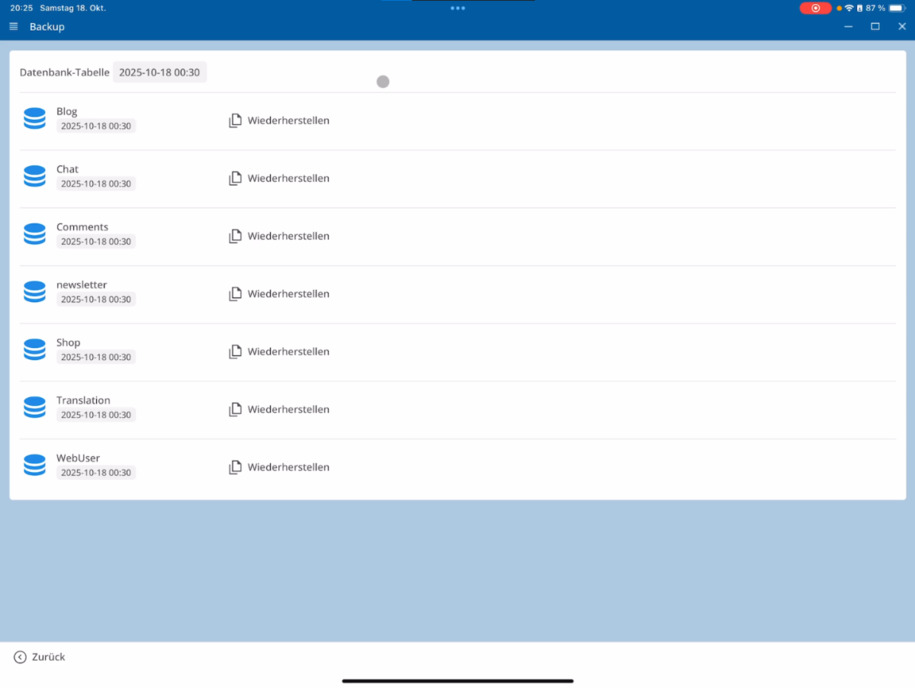
Tipp: Sichere regelmäßig deine Datenbank, besonders vor größeren Änderungen oder Importen.
Fazit
Das Datenbanksystem ist einfach und effizient aufgebaut – ähnlich einer Excel-Tabelle. Auch ohne Vorkenntnisse kannst du Daten durchsuchen, bearbeiten, exportieren und importieren. Selbst große Artikelbestände lassen sich so übersichtlich und zuverlässig verwalten.
FAQ
고객들이 자주 묻는 질문
편집 모드에서는 파란색 데이터베이스 아이콘을 통해 데이터베이스 테이블을 표시 모드에서 열 수 있습니다. 거기서 당신의 상점의 모든 항목을 보고 직접 수정하거나 유사한 항목을 만들고 싶다면 복제할 수 있습니다.
Wie funktioniert die Datensatzansicht?
데이터 레코드 뷰에서는 특정 기준으로 검색하고, 데이터 레코드를 정렬하며, 표시할 데이터 레코드 수를 설정하고, 각 항목을 개별적으로 편집할 수 있습니다. 원하는 항목을 클릭한 후 레코드 편집하기 또는 하단의 편집하기를 선택하세요.
Was kann ich in der Datensatzansicht bearbeiten?
In dieser Ansicht kannst du Beschreibungen verfassen, Texte mit KI verbessern oder generieren, Bilder austauschen oder zusätzliche Detailbilder hinzufügen. Du kannst zwischen den Datensätzen wechseln und deine Bearbeitung fortsetzen, ohne die Ansicht zu verlassen.
Wie nutze ich die Schnellbearbeitung?
Über den Schnelledit-Button kannst du Artikel direkt anpassen. Mit einem Klick öffnet sich die Datensatzansicht, in der du Änderungen an einzelnen Artikeln vornehmen kannst.
Wie greife ich über das Hauptmenü auf die Datenbank zu?
Du kannst auch über das Hauptmenü auf deine Datenbanken zugreifen: Klicke auf Datenbank ⯈ Datenbank. Unten werden deine verfügbaren Tabellen angezeigt, zum Beispiel Blog oder Shop.
Was ist der Unterschied zwischen Anzeige- und Bearbeitungsansicht?
표시 모드에서는 데이터 레코드를 보고, 검색하고, 정렬할 수 있지만, 변경을 할 수는 없습니다. 편집 모드에서는 Excel과 유사한 표 형식으로 표시되며, 그곳에서 직접 항목을 조정할 수 있습니다.
Kann ich Datensätze exportieren und wieder importieren?
네. 당신은 상점 테이블을 TXT 또는 CSV 파일로 내보내고, Excel과 같은 프로그램에서 편집한 후 다시 가져올 수 있습니다. 가져올 때 기존 데이터 레코드를 대체할 지, 새로운 항목을 추가할 지 선택할 수 있습니다.
Wie viele Datensätze kann ich gleichzeitig anzeigen?
Standardmäßig werden 50 Datensätze pro Seite angezeigt. Wenn du mehr Artikel hast, kannst du über die Seitennavigation oben zu weiteren Seiten wechseln. So lassen sich auch große Bestände mit Millionen Datensätzen effizient verwalten.
Kann ich eigene MySQL-Befehle ausführen?
네, 개발자에게는 자신의 MySQL 명령어를 직접 실행할 수 있는 추가 옵션이 있습니다. 자세한 내용은 개발자를 위한 MySQL 데이터 레코드 비디오를 참조하세요.
Wie werden meine Datenbanken gesichert?
모든 데이터베이스는 매일 자동으로 백업됩니다. 내보내기나 가져오기 중에 오류가 발생하면 언제든지 백업을 복원할 수 있습니다 – 예를 들어, 어제의 상태로 상점 테이블을 되돌릴 수 있습니다.
Was macht das Datenbanksystem so einfach?
Das System funktioniert ähnlich wie eine Excel-Tabelle. Du kannst Daten leicht verwalten, durchsuchen, bearbeiten und sogar bestehende Artikellisten aus anderen Programmen importieren. So hast du volle Kontrolle über deine Shop-Daten, ohne Programmierkenntnisse zu benötigen.