

다양한 기기 보기에서 웹사이트 확인 - 데스크탑, 태블릿 및 휴대폰 개요
이번 튜토리얼에서는 데스크톱, 태블릿, 휴대폰에서 웹사이트를 확인하고, 공개 보기와 편집 모드 간에 전환하며, 모든 장치에서 콘텐츠가 최적으로 표시되는지 확인하는 방법을 배웁니다.
다양한 장치 보기에서 웹사이트 확인
이번 튜토리얼에서는 다양한 장치 보기에서 웹사이트를 테스트하는 방법을 배웁니다 – 예를 들어, 패드나 휴대폰에서. 이렇게 하면 모든 장치에서 디자인이 어떻게 나타나는지 바로 확인할 수 있습니다.
장치 보기 간 전환
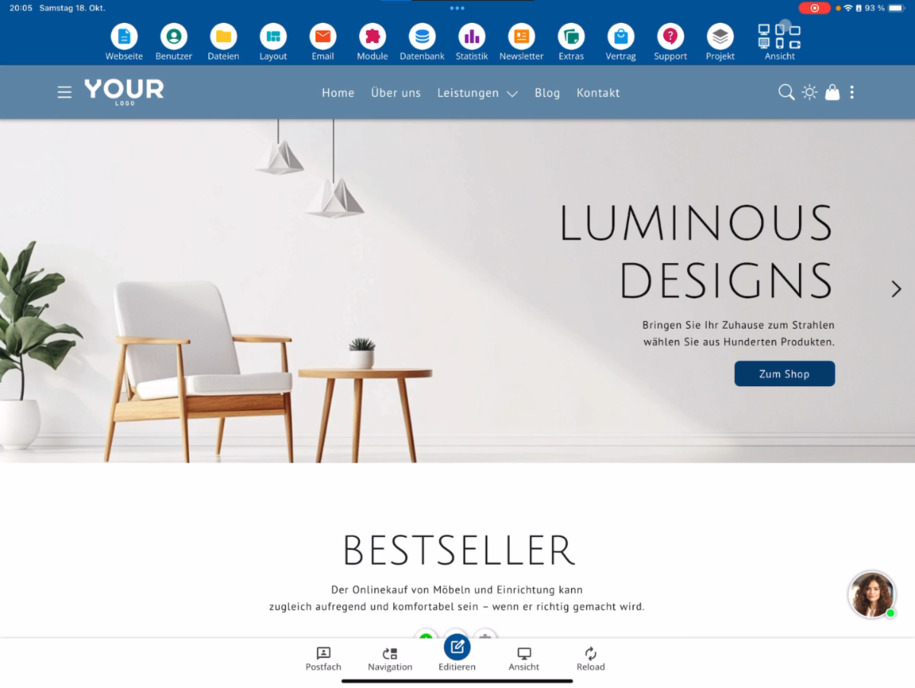
오른쪽 상단에는 다양한 보기 간 전환이 가능한 여러 버튼이 있습니다. 현재 데스크톱 가로 보기에 있을 수 있습니다. 웹사이트가 패드 세로 모드, 패드 가로 모드 또는 휴대폰에서 어떻게 표시되는지 실험해 보세요 – 가로와 세로 모두.
공개 보기와 편집 모드
데스크톱 모니터 아래에는 또 다른 중요한 보기인 줄무늬 데스크톱 모니터가 있습니다. 이 버튼으로 공식 보기와 편집 모드 간에 전환할 수 있습니다.
편집 모드와 공개 보기의 차이점
편집 모드에서는 내부에서만 사용할 수 있는 모든 편집 버튼과 메뉴 항목을 볼 수 있습니다. 공식 보기로 전환하면 이러한 요소는 사라지며, 방문자가 보는 것처럼 웹사이트를 볼 수 있습니다 – 편집 기능 없이. 그에 대한 뚜렷한 표시가 페이지 하단에 보이는 쿠키 알림입니다.
다양한 장치에서 보기 확인
공식 보기에서도 웹사이트가 폰이나 패드에서 어떻게 표시되는지 테스트할 수 있습니다. 이렇게 하면 메뉴, 텍스트, 이미지가 모든 곳에서 최적으로 표시되는지 확인할 수 있습니다.
팁: 다양한 보기에서 웹사이트의 표현을 정기적으로 확인하여 모든 장치에서 완벽하게 보이는지 확인하세요.
FAQ
고객들이 자주 묻는 질문
다양한 장치 보기에서 웹사이트를 어떻게 확인할 수 있나요?
에디터의 오른쪽 상단에는 장치 보기 간에 전환할 수 있는 버튼이 있습니다. 웹사이트가 패드 세로 모드, 패드 가로 모드 또는 휴대폰에서 어떻게 보이는지 실험해 보세요 – 가로와 세로 모두.
보기 아래의 줄무늬 데스크톱 모니터는 무엇인가요?
줄무늬 데스크톱 모니터는 공식 보기와 편집 모드 간에 전환할 수 있는 기호입니다. 이 버튼으로 언제든지 방문자에게 보여지는 페이지의 모습을 확인할 수 있습니다.
편집 모드와 공식 보기의 차이는 무엇인가요?
편집 모드에서는 내부에서만 사용할 수 있는 모든 편집 버튼과 메뉴 항목이 보입니다. 공식 보기에서는 이러한 항목이 사라져, 방문자를 위해 어떻게 보이는지를 볼 수 있습니다. 이것은 화면에 나타나는 쿠키 알림으로도 확인할 수 있습니다.
공식 보기에서도 장치 보기를 전환할 수 있나요?
네, 공식 보기에서도 웹사이트가 폰이나 패드에서 어떻게 표시되는지 확인할 수 있습니다. 이렇게 하면 모든 콘텐츠가 모바일 장치에서 최적으로 표시되는지 확인할 수 있습니다.
편집 모드로 어떻게 돌아가나요?
다시 변경을 원하시면 그냥 줄무늬 모니터를 클릭하세요. 그러면 편집 모드로 돌아가 다시 빠른 편집 버튼을 사용할 수 있습니다.