

메뉴 항목 및 페이지 게시 - 내비게이션을 쉽게 관리하고 시간에 맞춰 온라인으로 게시
이 두 번째 부분에서는 탐색 편집기에서 페이지와 메뉴 항목을 게시하고, 그 가시성을 조정하며, 편집 보기와 공개 보기 간 전환하고, 일정을 설정하여 게시하는 방법을 안내합니다.
메뉴 항목과 페이지 게시하기
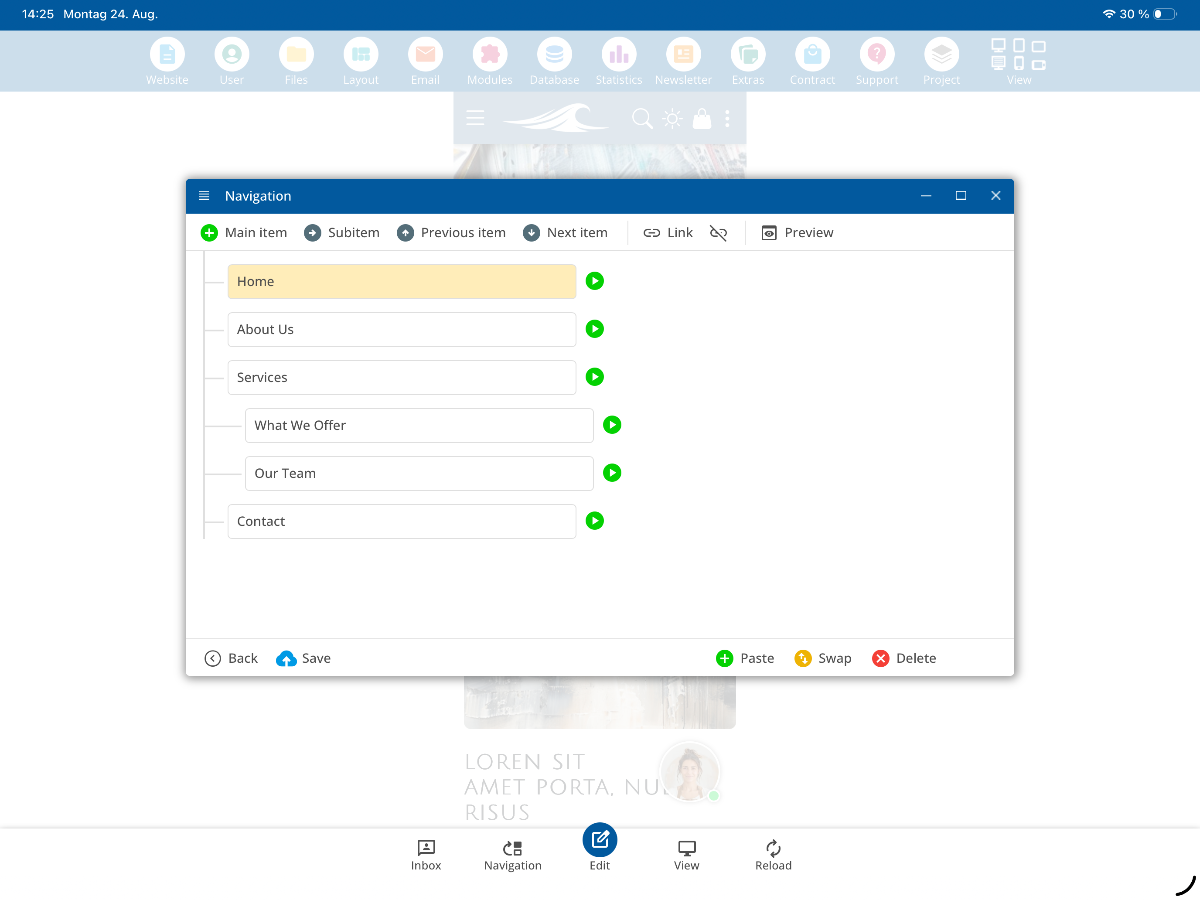
이 네비게이션 편집기의 두 번째 부분에서는 메뉴 항목과 페이지를 게시하는 방법을 배웁니다. 서브 메뉴에서 네비게이션 편집기를 엽니다. 거기에서 현재 메뉴 항목을 볼 수 있습니다, 예를 들어 우리에 대해.
게시 상태 변경하기
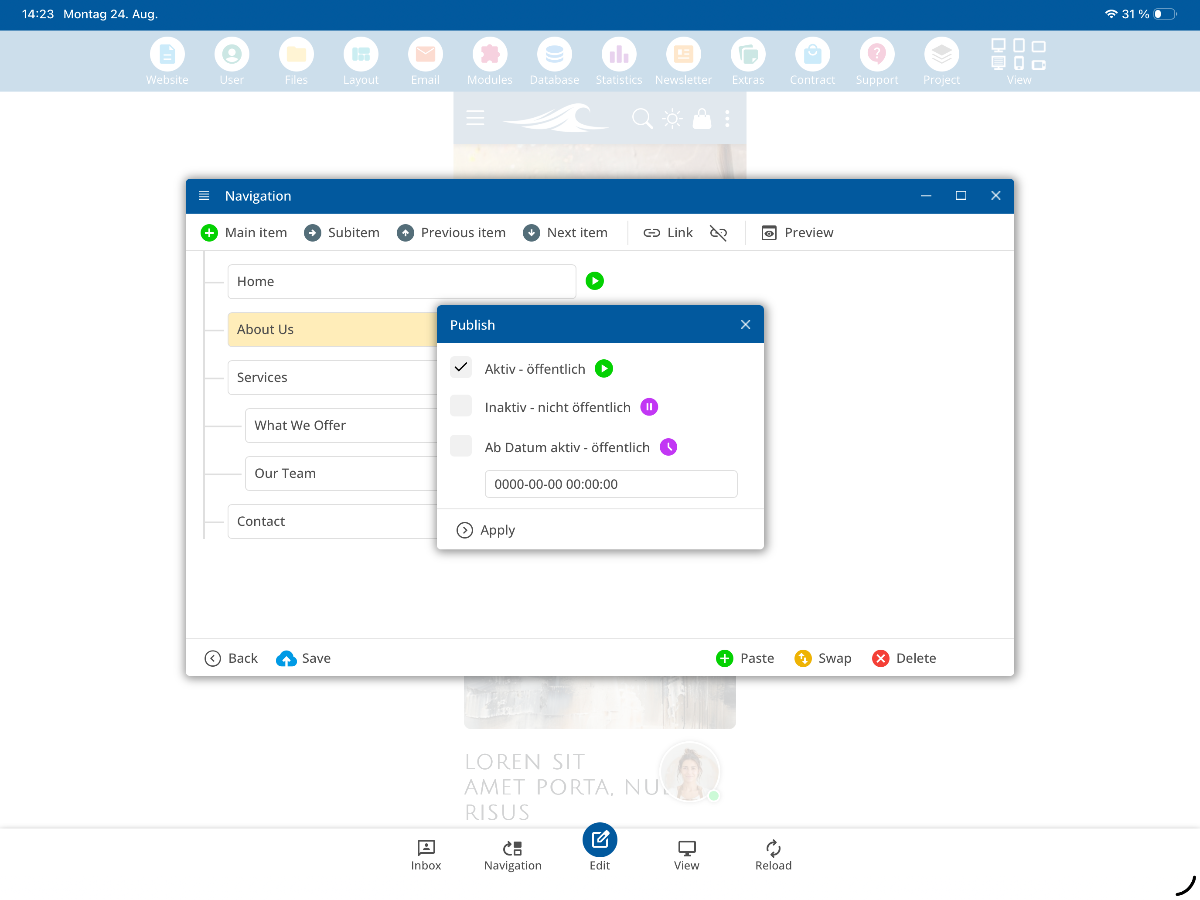
초록색 화살표는 메뉴 항목이 공개적으로 표시되고 있음을 나타냅니다. 화살표를 클릭하면 특정 페이지가 아직 게시되지 않도록 설정할 수 있습니다. 변경사항을 적용한 후에는 저장하세요.
편집 모드와 가시성
페이지를 '비공식'으로 설정하더라도, 편집 모드에서는 계속 표시됩니다. 따라서 페이지가 완전히 완료될 때까지 편집기에서 계속 조정할 수 있습니다.
공개 보기 확인
웹사이트가 공개적으로 어떻게 보이는지 보려면, 메뉴 상단의 보기에서 간편 모니터와 가로 줄무늬 아이콘을 클릭하세요. 이렇게 하면 공개 보기가 열립니다.
페이지를 시간에 맞춰 게시하기
서버 패키지 중 하나를 사용하면 페이지를 시간에 맞춰 게시할 수 있습니다. 즉, 페이지가 자동으로 온라인으로 전환될 특정 시간을 설정할 수 있습니다 – 예를 들어 12월 24일 오전 9시에 크리스마스 프로모션을 위해. 이렇게 하면 미리 준비된 콘텐츠를 자동으로 활성화할 수 있습니다.
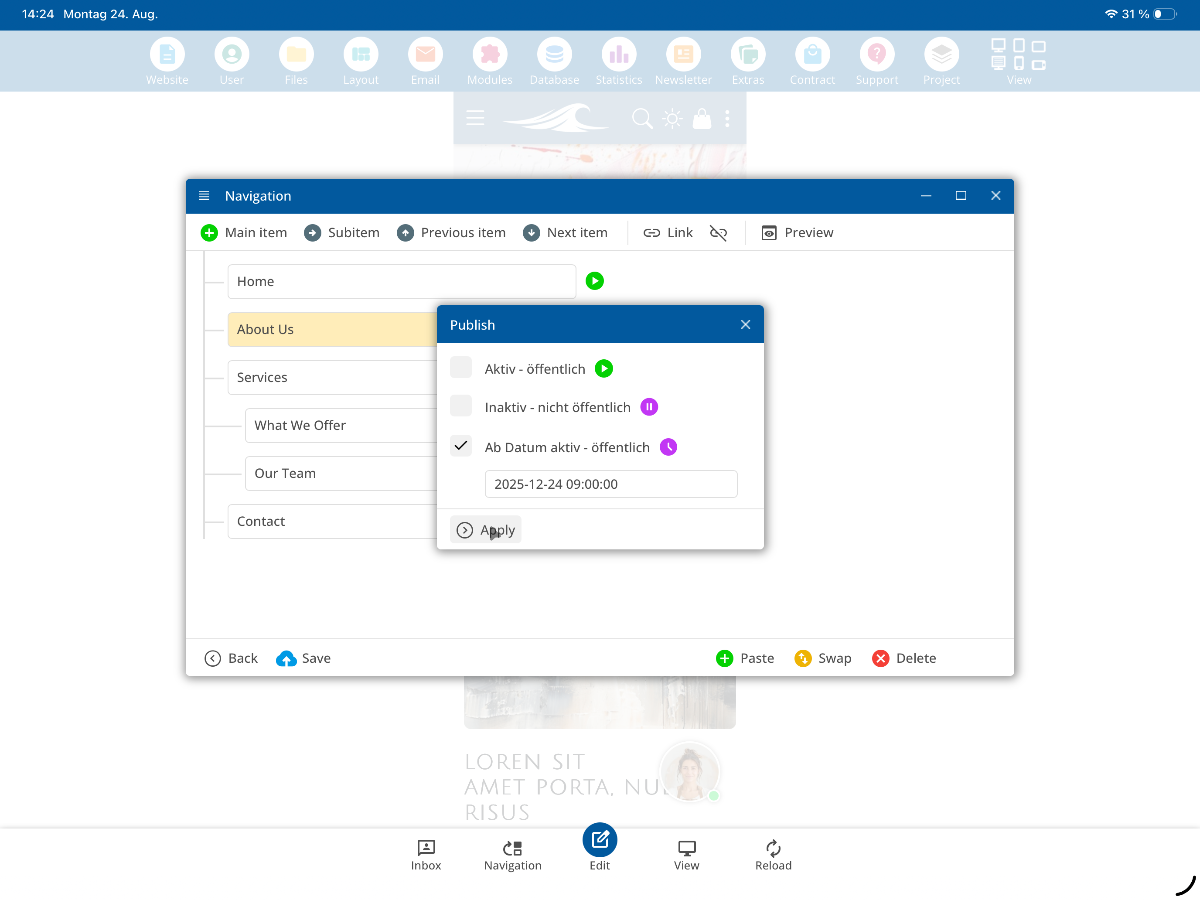
팁: 시간에 민감한 콘텐츠를 제시간에 온라인으로 게시하기 위해 사전에 게시를 계획하세요.
FAQ
고객들이 자주 묻는 질문
어떻게 메뉴 항목이나 페이지를 게시할 수 있나요?
서브 메뉴에서 네비게이션 편집기를 열어 현재 메뉴 항목을 봅니다, 예: 우리에 대해. 초록색 화살표가 메뉴 항목이 공개되어 있음을 나타냅니다. 화살표를 클릭하여 페이지가 비공개로 설정할 수 있습니다. 그 후 적용하고 저장하세요.
게시되지 않았는데도 편집 모드에서 메뉴 항목이 보이는 이유는 무엇인가요?
편집 모드에 있으면 모든 메뉴 항목을 볼 수 있습니다 – 아직 게시되지 않은 항목도 포함됩니다. 따라서 완료되고 게시할 준비가 될 때까지 편집기에서 계속 편집할 수 있습니다.
어떻게 웹사이트의 공개 보기를 확인하나요?
상단 메뉴에서 보기를 클릭하고 데스크탑 모니터와 가로선 아이콘을 클릭합니다. 이를 통해 웹사이트의 공개 보기가 열립니다. 즉시 어떤 메뉴 항목이 이미 보이는지 알 수 있습니다 – 예를 들어 우리에 대해는 아직 게시되지 않았을 때 숨겨집니다.
편집 모드로 어떻게 다시 전환하나요?
편집 모드로 다시 전환하려면 해당 아이콘을 클릭하거나 내비게이션 경로 메뉴 ⯈ 편집 모드를 사용하세요. 거기서 메뉴 항목이 다시 나타나고 평소처럼 계속 편집할 수 있습니다.
페이지를 최종적으로 게시하는 방법은?
네비게이션 편집기 내에서 완전히 완료된 모든 메뉴 항목이나 페이지를 게시할 수 있습니다. 저장 후에는 자동으로 공개 보기에 표시됩니다.
페이지를 시간에 맞춰 게시할 수 있나요?
네, 이벤트 패키지를 사용하는 경우 가능합니다. 이 방법으로 특정 날짜와 시간에 페이지를 자동으로 활성화할 수 있습니다 – 예를 들어 12월 24일 오전 9시 크리스마스 프로모션을 위해. 이렇게 준비된 콘텐츠를 자동으로 온라인으로 게시할 수 있습니다.