

윈도우 라이브 메일에서 이메일 주소 설정하기
여기에서 Windows Live Mail에서 bluetronix 이메일 주소를 단계별로 설정하는 방법을 알아보세요 – 그리고 모든 준비가 완료됩니다.
E-Mail 데이터 찾기
아직 이메일 주소를 설정하지 않았다면 먼저 "이메일 주소 만들기" 단계를 수행하세요.
편집 모드에서 bluetronix 홈페이지를 엽니다.
E-Mail ⯈ E-Mail 주소 관리로 이동합니다.
원하는 주소에서 접속 정보를 클릭하세요.
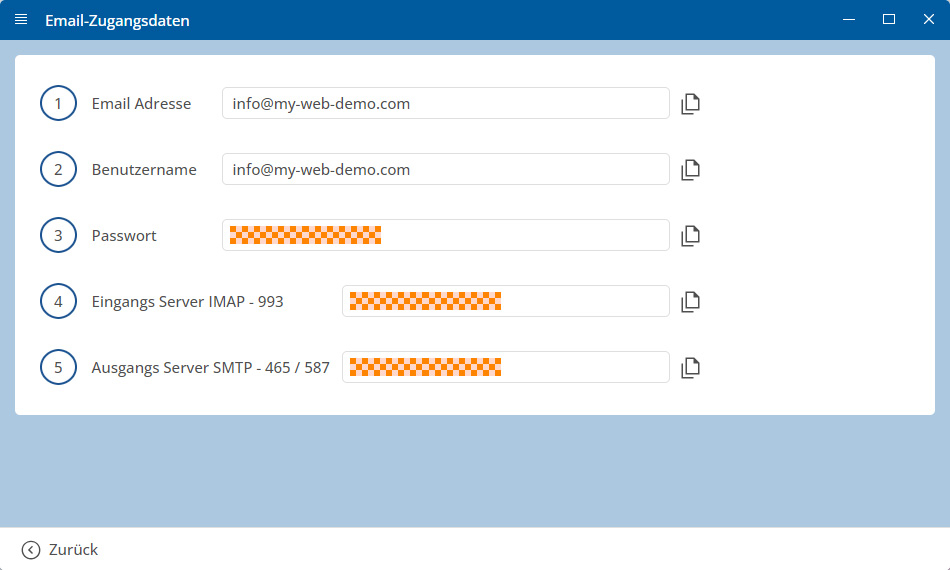
중요: 모든 데이터를 접근 데이터에 지정된 대로 정확히 입력하세요. 대문자/소문자 구분에 유의하세요.
윈도우 라이브 메일 설정하기
윈도우 라이브 메일을 시작하고 상단에서 계정을 클릭한 다음 이메일을 클릭하세요.
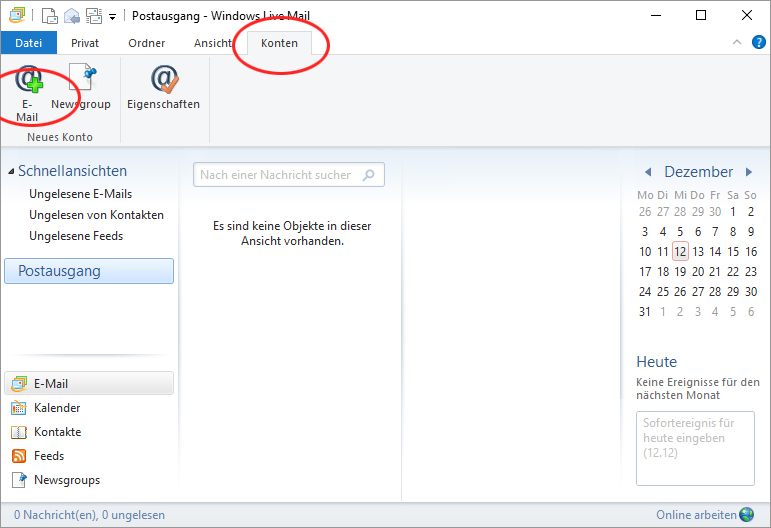
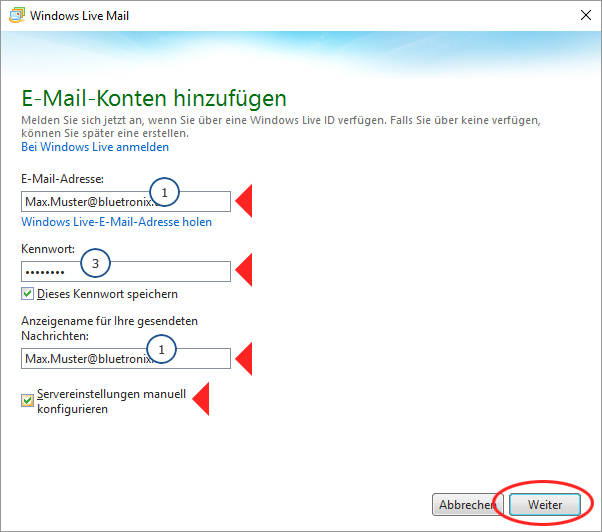
이제 당신의 정보를 입력하세요:
• 이메일 주소
• 비밀번호
• 표시 이름
서버 설정 수동 구성을 활성화하고 다음을 클릭하세요.
서버 정보를 입력하세요:
• 서버 주소 (입력)
• 서버 주소 (출력)
• 로그인 사용자 이름
그런 다음 다음을 클릭하세요.
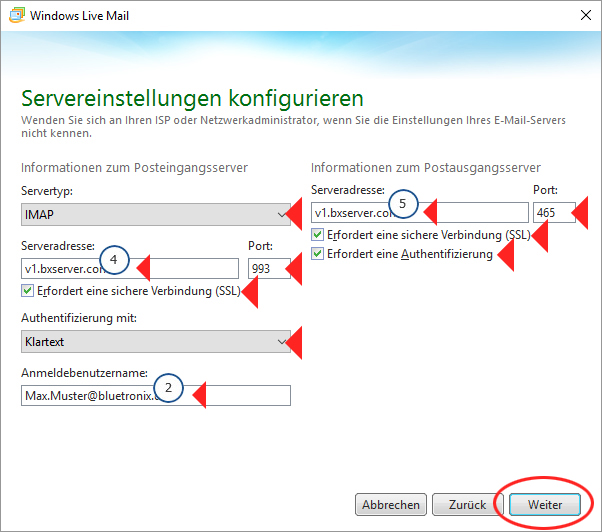
정확한 포트 필드에 특히 주의하세요!
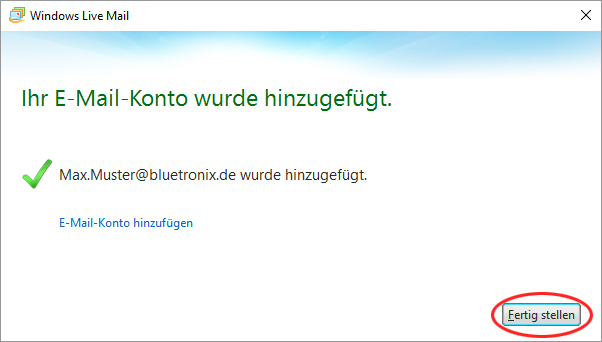
완료를 클릭하여 설정을 마무리하세요.
IMAP 폴더 설정 확인하기
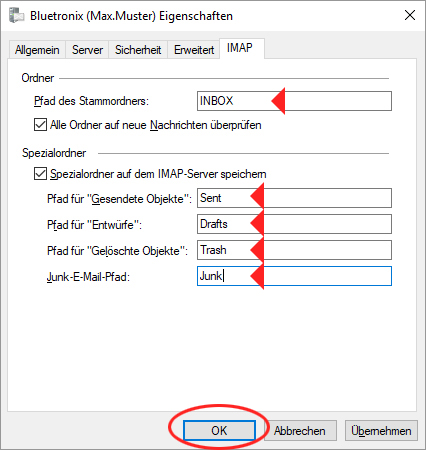
계정 ⯈ 속성을 열고 IMAP 탭으로 전환하세요.
폴더 경로(INBOX, Sent, Drafts, Trash, Junk)를 확인하고 확인을 클릭하세요.
설정 완료
설정을 테스트하세요: 자신의 주소로 이메일을 보내고 메시지가 수신함에 도착하는지 확인하세요.
FAQ
고객들이 자주 묻는 질문
IMAP 또는 POP3 - 무엇을 사용해야 할까요?
IMAP이 추천되며, 이를 통해 모든 장치에서 이메일과 폴더가 동기화됩니다. POP3는 이메일을 로컬로만 다운로드하며 특별한 경우에만 유용합니다.
접속 정보(서버, 포트, 사용자 이름, 비밀번호)는 어디에서 찾을 수 있나요?
편집 모드에서 블루트로닉스 홈페이지를 열어주세요: 이메일 ⯈ 이메일 주소 관리. 원하는 주소에서 접속 정보를 클릭하세요. 대소문자를 정확하게 입력하세요.
어떤 포트와 암호화가 필요한가요?
IMAP: 포트 993 및 SSL/TLS.
SMTP: 포트 587 (또는 465, 접속 정보에 따라 다름) 및 STARTTLS/SSL과 활성화된 인증: 비밀번호.
모든 것이 제대로 작동하는지 빠르게 테스트하려면 어떻게 해야 하나요?
자신에게 이메일을 보내세요. 받은 편지함에 도착하고 보낸 편지함에 나타나면 모든 것이 올바르게 설정된 것입니다.
문제 해결 – 일반적인 원인
서버 이름, 포트, SSL/TLS, 인증: 비밀번호, 사용자 이름(대개 전체 이메일 주소) 및 비밀번호를 확인하세요. 폴더가 없으면 기본 폴더 경로/IMAP 서버 디렉토리를 INBOX로 설정하고 IMAP 폴더를 구독하세요.
설정을 어떻게 시작하나요?
계정 ⯈ 이메일을 선택하여 새 계정을 추가하세요.
어떤 기본 데이터를 입력해야 하나요?
이메일 주소, 비밀번호, 표시 이름을 입력하세요 → 다음.
입력 및 출력 서버 데이터
서버 주소 (입력) IMAP/POP, 서버 주소 (출력) SMTP 및 로그인 사용자 이름 (대개 전체 이메일 주소)을 입력하세요. 옵션을 정확하게 설정하세요 → 다음.
포트 및 보안
일반적으로: IMAP 993 SSL/TLS 및 SMTP 587 STARTTLS/SSL (참고 접근 데이터).
IMAP 폴더 확인하기
계정 ⯈ 속성 ⯈ IMAP: 폴더 경로/옵션을 권장 사항에 따라 설정하세요.
설정 완료하기
완료를 클릭하세요, 계정이 추가됩니다.