

블루트로닉스 편집기의 이미지 - 형식, 크기 및 디자인 쉽게 설명
이 튜토리얼에서는 bluetronix 편집기에서 이미지를 사용하는 방법에 대해 설명합니다: 이미지 삽입, 교환, 크기 조정 및 디자인. 이를 통해 형식, 크기, 테두리 및 모서리를 웹사이트 레이아웃에 완벽하게 맞출 수 있습니다.
편집기에서 이미지 조정하기
편집기를 시작하고 이미지 메뉴 바를 엽니다. 기본적으로 형식은 가로형으로 설정되어 있습니다. 이를 간단하게 세로형으로 변경할 수 있습니다. 크기는 시스템에서 자동으로 계산되지만 수동으로 조정할 수도 있습니다.
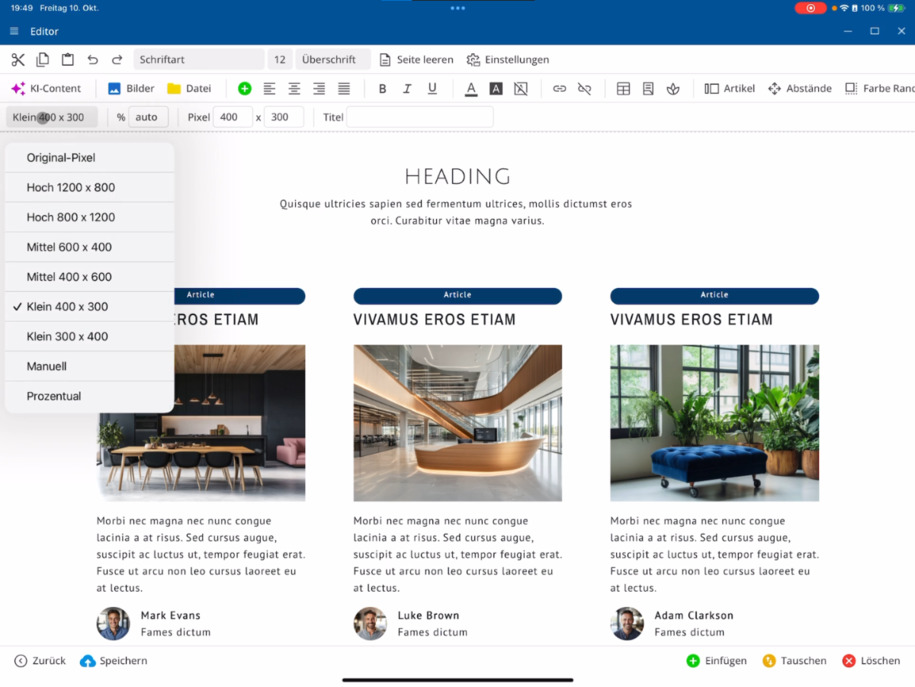
이때 수동을 선택하고 원하는 픽셀 값을 입력하여 예를 들어 정사각형 이미지를 만들 수 있습니다. X와 Y의 값을 직접 입력하세요.
이미지의 제목 및 크기 설정하기
각 이미지에 적합한 제목을 지정하세요 - 이는 검색 엔진에 중요합니다. 또한 이미지 너비를 백분율로 설정하십시오. 예를 들어, 기사 열에서 50%로 설정하거나 100%으로 확대하거나 80%로 리셋할 수 있습니다.
이미지 교체
이미지를 교체하려면 원하는 이미지를 클릭하고 ⯈ 이미지 관리를 열고 ⯈ 이미 업로드된 이미지를 선택하세요. 또는 로컬 시스템에서 파일을 업로드하거나 카메라를 사용할 수 있습니다.
두 이미지를 교환하려면: 첫 번째 이미지를 클릭한 다음 두 번째 이미지를 클릭하고 오른쪽 아래 교환을 선택하세요. 이미지 블록은 제목 블록과 동일한 방식으로 작동합니다.
새 이미지를 삽입
단락으로 가서 ⯈ 이미지를 선택하고 새 이미지를 삽입하세요. 이미지를 마크된 단락 위에 삽입할지 아래에 삽입할지를 결정하세요.
그런 다음 이미지를 클릭하고 위와 아래 간격을 설정하세요 - 예를 들어, 위에 3 단위, 아래에 3 또는 4 단위를 설정하십시오.
모서리와 테두리가 둥근 이미지 디자인
모서리를 둥글게 하려면: 원하는 이미지를 선택하고 ⯈ 메뉴 바 색상, 테두리, 반경를 열고 반경을 예를 들어 9로 설정하세요. 그러면 이미지에 둥근 모서리가 생깁니다.
정말로 이미지 블록을 편집하고 있는지 아닌지 확인하고 기사 열을 편집하고 있지 않은지 확인하세요. 이를 위해 왼쪽 위에서 블록이 활성화되어 있는지 확인하십시오.
그런 다음 이미지 블록을 추가로 서식 지정할 수 있습니다 - 테두리, 테두리 색상 또는 배경 색상을 선택하여 이미지를 시각적으로 강조하세요.
이 기능들은 bluetronix 편집기에서 이미지를 형식, 크기, 스타일 및 위치까지 유연하고 정밀하게 디자인하는 데 도움이 됩니다.
FAQ
고객들이 자주 묻는 질문
편집기를 시작하고 이미지 메뉴 바를 엽니다. 기본 형식은 가로형입니다. 이를 변경하려면 간단히 세로형을 선택하거나 수동으로 형식을 설정하고 X 및 Y에 픽셀 값을 입력하세요 - 그렇게 하면 예를 들어 정사각형 이미지를 만들 수 있습니다.
Wie lege ich die Bildgröße und den Titel fest?
각 이미지에 제목을 지정하세요. 이는 검색 엔진과 관련이 있습니다. 그 후 이미지 너비를 비율로 설정하세요.
Wie kann ich ein Bild austauschen?
원하는 이미지를 클릭하고 ⯈ 이미지 관리를 열고 ⯈ 이미 업로드된 이미지를 선택하거나 새 파일을 시스템에서 업로드하세요. 또는 카메라를 사용할 수도 있습니다. 두 이미지를 교환하려면, 순서대로 선택하고 오른쪽 아래에서 교환을 선택하세요.
Wie füge ich ein neues Bild in einen Absatz ein?
단락으로 가서 ⯈ 이미지를 선택하고 이미지를 삽입하세요. 이미지가 단락 위에 또는 아래에 나타날지 결정하세요. 그런 다음 상단 바를 통해 간격을 조정할 수 있습니다, 예를 들어 위에 3 단위, 아래에 4 단위.
Wie kann ich Bilder mit runden Ecken gestalten?
원하는 이미지를 선택하고 ⯈ 메뉴 바 색상, 테두리, 반경를 열고 반경을 예를 들어 9로 설정하여 둥근 모서리를 만드세요. 또한 디자인을 개선하기 위해 테두리 및 테두리 색상을 설정할 수 있습니다.
Was muss ich beim Bearbeiten eines Bildbausteins beachten?
정말로 이미지 블록을 편집하고 있는지 확인하고, 기사 열을 편집하고 있지 않은지 확인하세요. 왼쪽 상단에서 블록이 활성화되어 있는지 확인합니다. 이후에는 이미지 블록을 개별적으로 포맷하고 조정할 수 있습니다.