

블루트로닉스 CMS의 편집기 - 텍스트, 레이아웃 및 콘텐츠를 전문적으로 편집
이 튜토리얼에서는 bluetronix 편집기의 다양한 기능을 배울 수 있습니다. 텍스트, 표, 색상, 링크 및 배경을 편집하고 AI를 사용하여 텍스트를 최적화하며 콘텐츠를 전문적으로 구조화하는 방법을 알아보세요.
편집기 기능 개요
이 튜토리얼에서는 편집기의 모든 중요한 기능을 배우고 텍스트, 이미지, 표 및 레이아웃을 쉽게 편집하는 방법을 알아볼 수 있습니다.
텍스트 수정 및 삽입
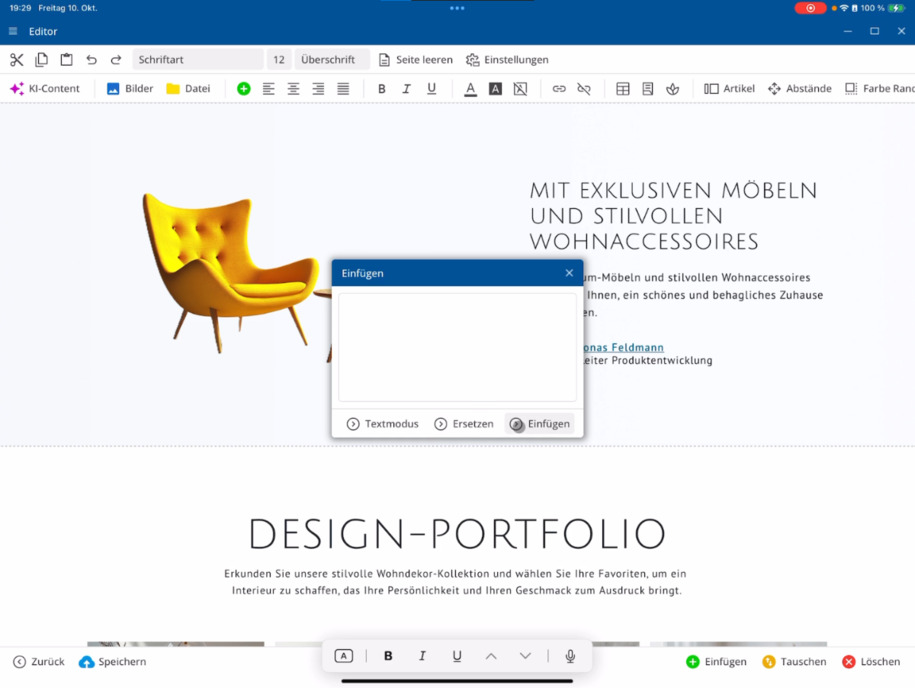
편집기를 시작하고 왼쪽 상단의 일반 텍스트 기능: 잘라내기, 복사하기 및 붙여넣기를 사용하세요. 붙여넣기 시 여러 옵션이 있습니다 – 예를 들어, Word 또는 Excel의 형식이 지정된 텍스트나 다른 웹사이트의 콘텐츠를 텍스트 모드로 사용할 수 있습니다. 편집기는 자동으로 당신의 웹사이트 레이아웃에 맞춰 조정됩니다.
선택한 텍스트는 해당 위치에서 바로 교체하거나 입력 상자 아래에 새로 삽입할 수 있습니다 – 무엇이 더 빠른지에 따라 선택하세요.
텍스트 디자인 및 페이지 설정
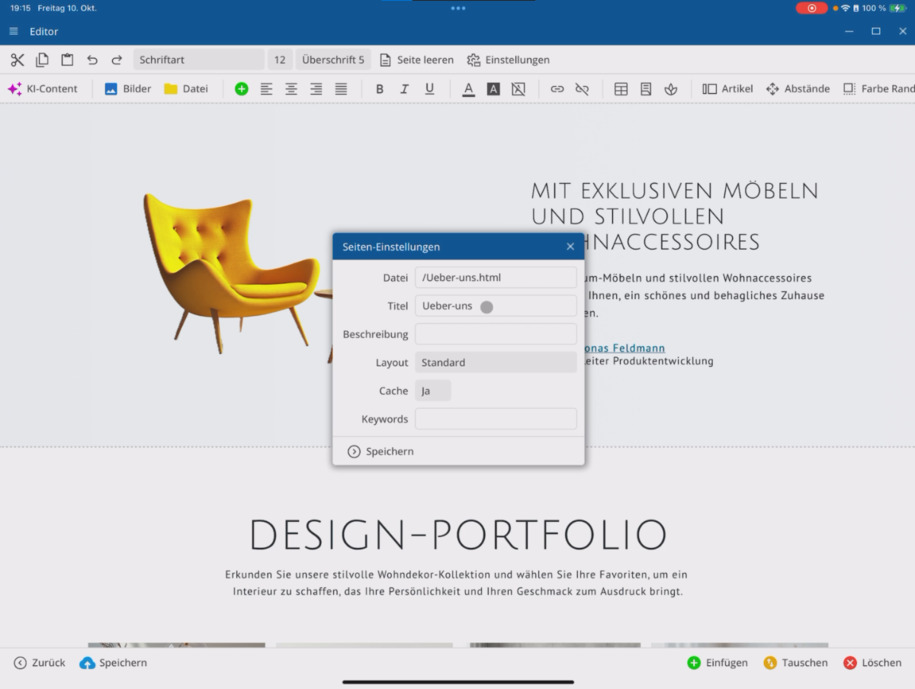
글꼴, 글자 크기 및 제목과 같은 기능을 사용할 수 있습니다. 완전히 새로 시작하고 싶다면 페이지를 비워둘 수 있습니다. 페이지 설정은 ⯈ 바에서 찾을 수 있으며, 기능을 자세히 설명하는 별도의 동영상이 있습니다.
편집기의 인공지능
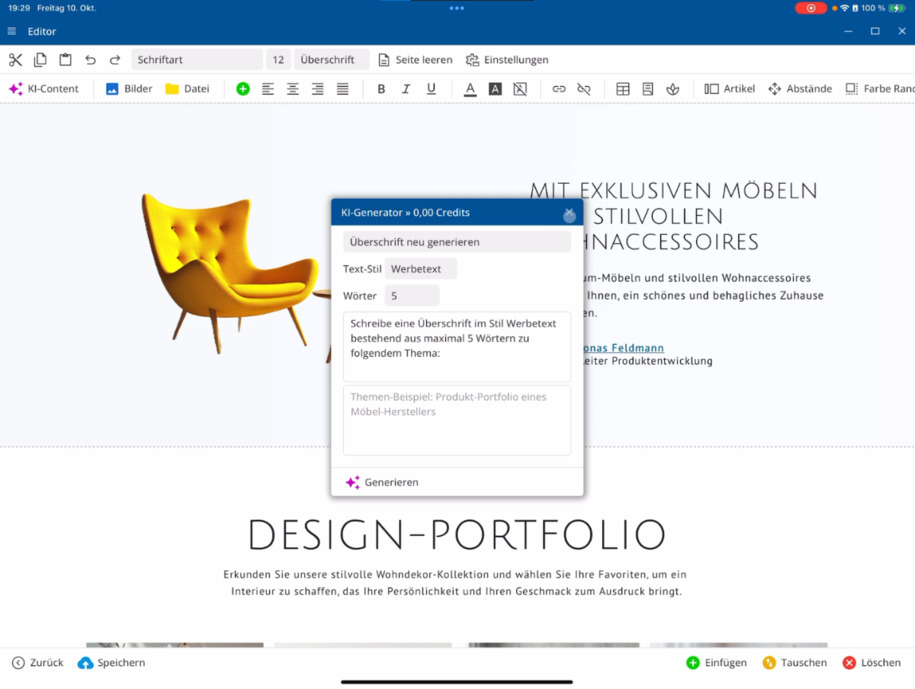
AI 기능을 통해 텍스트를 자동으로 수정하거나 새로운 콘텐츠를 생성할 수 있습니다. AI는 제목 생성, 텍스트 최적화 또는 주제 영역 확장을 도와줍니다. 스타일과 단어 범위를 설정한 후, 텍스트를 직접 삽입합니다.
인공지능에 대한 전용 비디오가 있으며, 모든 가능성을 보여줍니다.
이미지 및 문서 관리
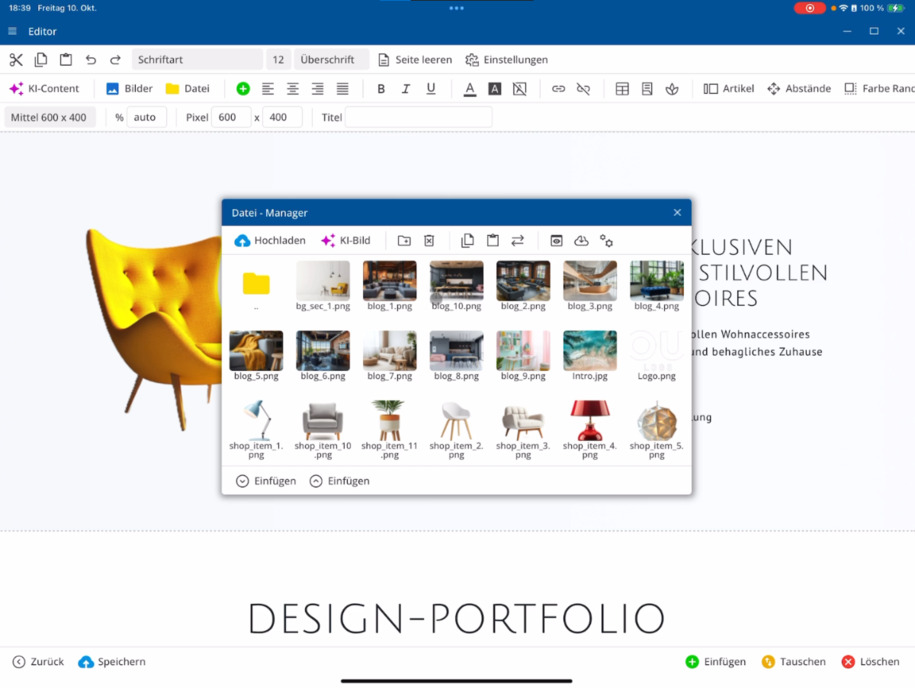
이미지 관리에서 장치에서 이미지를 직접 업로드하고 프로젝트로 전송할 수 있습니다. 문서 관리 기능도 준비되어 있으며, 여기서 PDF, ZIP, Excel 또는 Word 파일을 업로드할 수 있습니다. 파일 관리자는 별도의 비디오에서 자세히 설명되어 있습니다.
단락 및 텍스트 디자인
녹색 플러스 기호는 편집기에서 어디에서나 새 문단을 추가할 수 있음을 의미합니다. 원하는 위치나 이미지 바로 아래에 추가할 수 있습니다. 또한 텍스트 정렬, 글꼴 서식(굵게, 기울임, 밑줄) 및 색상 선택 기능도 있습니다.
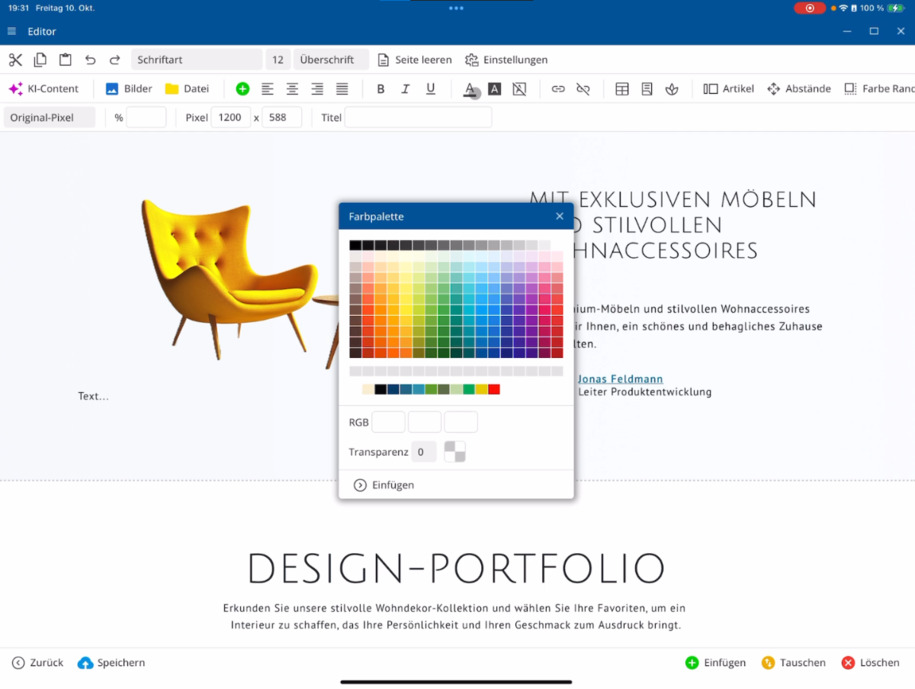
색상 팔레트를 사용하여 텍스트 색상을 조정하거나 자신만의 템플릿 색상을 사용할 수 있습니다. 밝기와 투명도를 설정하고 텍스트의 배경색도 개별적으로 조정할 수 있습니다.
되돌리기를 사용하여 변경 사항을 쉽게 취소하거나 모든 형식을 한 번의 클릭으로 제거할 수 있습니다.
링크 만들기
텍스트를 선택하고 링크를 클릭하여 새로운 링크를 생성합니다. 외부 웹사이트나 파일 관리로 연결할 수 있습니다. 여기에서 파일이나 '연락처' 페이지와 같은 링크를 만들 수 있습니다. 선택적으로 미리 보기를 볼 수 있으며 링크를 새 창에서 열지 여부를 설정할 수 있습니다. 링크 제거를 클릭하면 링크가 삭제됩니다.
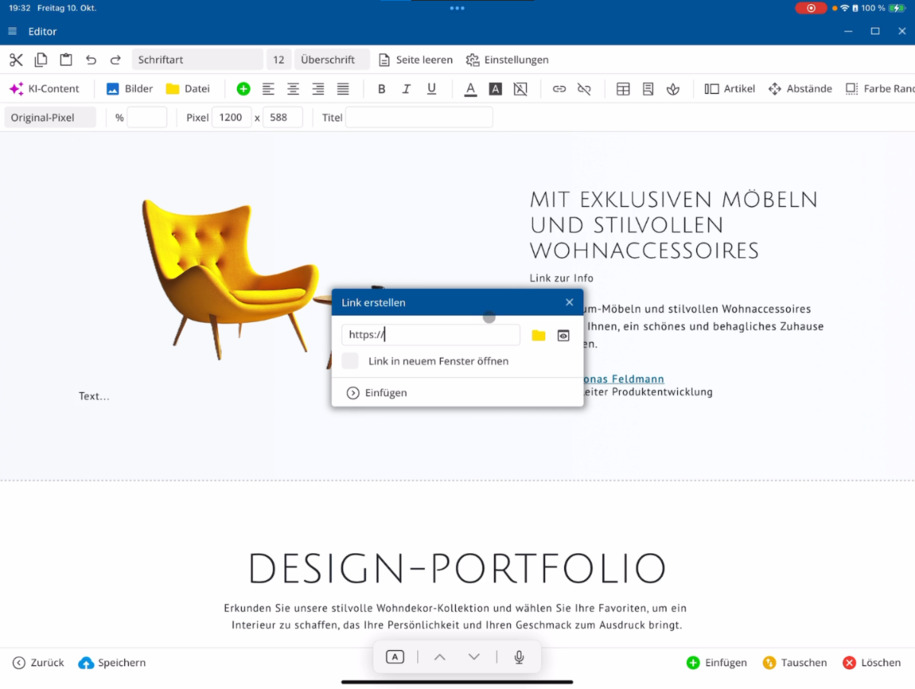
표 만들기 및 수정하기
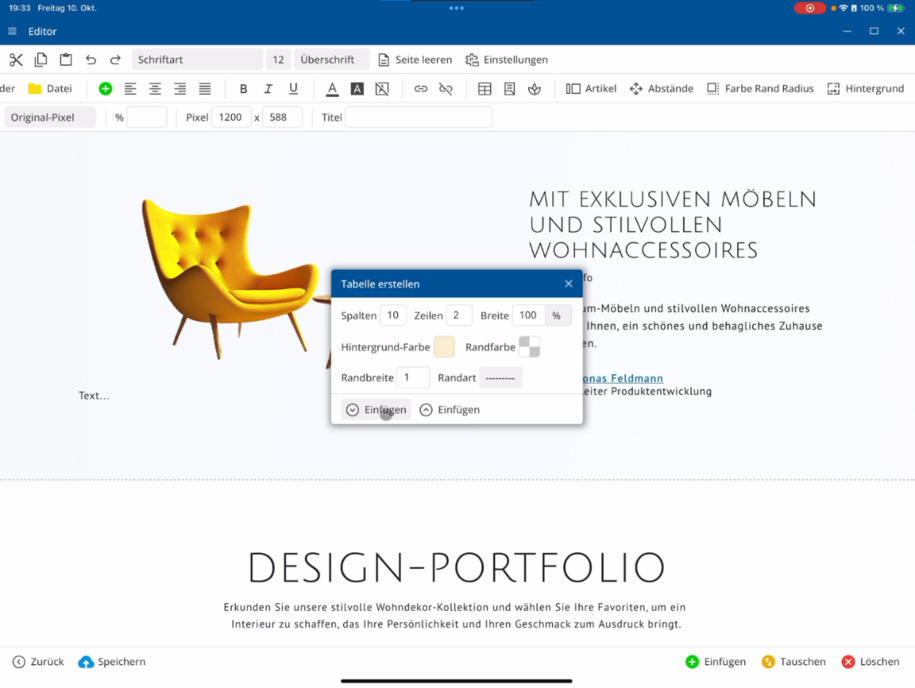
테이블을 클릭하여 새 테이블을 삽입합니다. 열과 행의 수, 배경색 및 테두리 색상, 테두리 두께를 설정합니다. 테이블을 현재 텍스트 블록 앞이나 뒤에 삽입할지 정할 수 있습니다.
이후에는 열과 행을 추가하거나 삭제하고, 열 너비를 조정하며 간격을 정의할 수 있습니다. 콘텐츠의 정렬 역시 설정할 수 있습니다.
팁: 표는 표 형식의 데이터에만 사용하고 페이지 레이아웃에는 사용하지 마세요. 레이아웃을 위해서는 전용 페이지 템플릿이 제공됩니다.
아이콘 및 양식
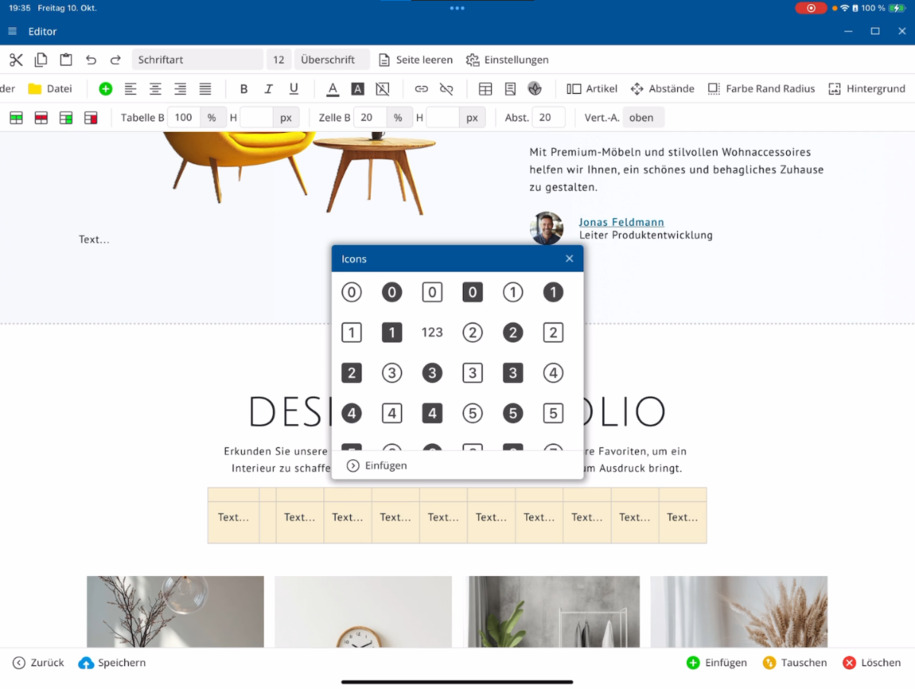
원하는 아이콘을 페이지에 삽입할 수 있습니다. 풍부한 아이콘 컬렉션이 준비되어 있으며, 기존 템플릿의 아이콘도 언제든지 교체할 수 있습니다. 폼 섹션에서는 인터랙티브 요소를 생성하기 위한 추가 기능을 제공합니다.
기사 및 레이아웃 수정하기
아티클 섹션에서 개별 아티클이 어떻게 표시되고 디자인되는지를 설정합니다. 예를 들어, 3열로 페이지 섹션을 추가하고 아티클 너비와 최소 및 최대 너비를 구성합니다. 콘텐츠를 동적으로 표시하기 위해 애니메이션 효과도 선택할 수 있습니다.
간격 및 레이아웃 세부사항
텍스트 블록, 아티클 열 또는 전체 섹션에 대한 외부 및 내부 간격을 정의합니다. 위, 아래, 왼쪽 또는 오른쪽에서 간격을 선택하고 레이아웃 구조를 유연하게 조정합니다.
색상, 테두리 및 반경
색상 테두리 반경을 통해 개별 아티클이나 전체 섹션의 배경색을 정의할 수 있습니다. 예를 들어, 그라데이션이 있는 주황색을 설정하고, 테두리를 지정하며, 필요한 경우 둥근 모서리를 추가합니다. 투명한 변형도 가능합니다.
기능에 집중해야 하며, 시각적으로 완벽할 필요는 없습니다.
배경 디자인하기
배경에서 페이지 섹션, 아티클 열 또는 개별 텍스트 블록의 배경을 설정할지를 선택합니다. 배경 이미지를 업로드하고 반복 또는 고정되도록 표시할지를 정할 수 있습니다. 위치, 간격 및 너비를 백분율로 정밀하게 조정할 수 있습니다.
편집기에서 디자인과 레이아웃에 대한 완벽한 제어를 얻을 수 있습니다.
FAQ
고객들이 자주 묻는 질문
편집기를 어떻게 시작하나요?
툴바에서 편집기 열기를 통해 편집기를 시작합니다. 왼쪽 상단에서는 기본적인 텍스트 기능인 잘라내기, 복사 및 붙여넣기를 찾을 수 있습니다. 이렇게 해서 바로 편집을 시작할 수 있습니다.
Word 또는 Excel에서 텍스트를 어떻게 붙여넣나요?
붙여넣을 때 포맷된 텍스트 옵션을 사용하세요. 편집기는 Word, Excel 또는 웹사이트의 내용을 자동으로 페이지의 적절한 레이아웃으로 가져옵니다.
글꼴, 크기 및 제목을 어떻게 변경하나요?
상단 툴바에서 텍스트 디자인을 찾을 수 있습니다. 여기서 글꼴, 글자 크기 및 제목 레벨을 조정하거나 페이지를 비우고 완전히 새로 시작할 수 있습니다.
편집기에서 인공지능은 어떻게 작동하나요?
AI 기능을 사용하여 텍스트를 자동으로 수정하거나 새로 생성할 수 있습니다. 스타일, 단어 범위 및 주제를 설정하면 AI가 새로운 제목이나 최적화된 텍스트 제안을 생성합니다.
이미지 및 문서 관리는 어디에서 찾을 수 있나요?
레이스트에서 ⯈ 이미지 관리를 통해 컴퓨터에서 이미지를 업로드할 수 있습니다. ⯈ 문서 관리에서 PDF, ZIP, Excel 또는 Word 파일을 업로드하세요.
녹색 더하기 기호는 무엇을 의미하나요?
녹색 더하기 기호를 사용하면 편집기 내의 아무 곳에나 새로운 단락을 삽입할 수 있습니다. 현재 위치에 삽입하거나 이미지 바로 아래에 배치할 수 있습니다.
텍스트의 색상을 어떻게 변경할 수 있나요?
색상 팔레트에서 텍스트 및 배경 색상을 선택하세요. 밝기와 투명도도 조정할 수 있으며, 페이지 템플릿 색상을 사용할 수도 있습니다.
링크를 어떻게 삽입하나요?
원하는 텍스트를 선택한 후 ⯈ 링크를 클릭하고 ⯈ 목표 페이지 또는 파일을 선택하세요. 링크가 새 창에서 열리도록 설정할 수 있습니다. 링크 제거를 클릭하면 삭제됩니다.
테이블을 어떻게 삽입하나요?
테이블을 클릭하고 ⯈ 열과 행을 설정한 후 ⯈ 배경색 및 테두리 색상을 결정하세요. 그 후 열, 행 및 간격을 자유롭게 조정할 수 있습니다.
아이콘을 어떻게 삽입하나요?
⯈ 아이콘으로 이동하세요. 그곳에서 다양한 아이콘 컬렉션을 찾을 수 있습니다. 새로운 아이콘을 추가하거나 기존 아이콘을 템플릿에서 교체할 수 있습니다.
기사 영역에서 무엇을 설정할 수 있나요?
⯈ 기사 영역에서 개별 기사의 너비, 간격, 효과 및 애니메이션을 설정합니다. 이를 통해 레이아웃과 표현을 유연하게 조정할 수 있습니다.
레이아웃의 간격을 어떻게 변경하나요?
텍스트 블록 또는 기사 섹션을 선택한 후 ⯈ 간격으로 이동하고 ⯈ 외부 또는 내부 간격을 목표한 상단, 하단, 왼쪽 또는 오른쪽에 맞게 설정하세요.
색상, 테두리 및 모서리를 어떻게 조정할 수 있나요?
색상 테두리 반경에서 배경 색상, 그라데이션, 테두리 및 둥글게 처리를 설정할 수 있습니다. 투명한 버전도 가능합니다.
배경 이미지를 어떻게 추가하나요?
배경으로 이동한 후 페이지 섹션 또는 기사 열을 선택하고 ⯈ 이미지를 업로드하세요. 반복 여부를 설정하고 간격이나 위치를 백분율로 조정할 수 있습니다.
변경 사항을 되돌릴 수 있나요?
네. 되돌리기 기능을 사용하면 개별 편집 단계나 전체 서식을 문제없이 되돌릴 수 있습니다.