

고객 요청 시스템 – 고객 문의 및 주문 관리
bluetronix의 고객 요청 시스템을 통해 고객은 개별 웹사이트 변경 사항을 요청하고, 견적을 받고, 주문을 추적할 수 있습니다. 이 튜토리얼에서는 고객과 개발자의 관점에서 요청부터 결제, 완료까지의 전체 과정을 배울 수 있습니다.
튜토리얼 목표
이 튜토리얼에서는 bluetronix CMS의 고객 요청 시스템에 대해 배웁니다. 이를 통해 고객은 웹사이트에 대한 개별 변경 사항을 요청하고, 제안을 받고, 주문을 결제하며, 현재 처리 상태를 추적할 수 있습니다.
우리는 고객과 개발자 관점에서의 전체 절차를 보여줍니다: 첫 요청부터 제안서 작성 및 결제, 구현 및 완료까지. 또한 템플릿 주문과 추가 마케팅 서비스가 어떻게 처리되는지도 알릴 것입니다.
1. 새로운 고객 요청 생성
우리는 고객의 프로젝트 페이지에서 시작합니다. 고객이 bluetronix CMS의 기존 기능으로 직접 처리할 수 없는 변경이나 확장을 요청하고 싶다면, 개별 요청을 생성할 수 있습니다.
이를 위해 계약 → 주문 저장소 → 요청 생성 메뉴를 열어주세요.
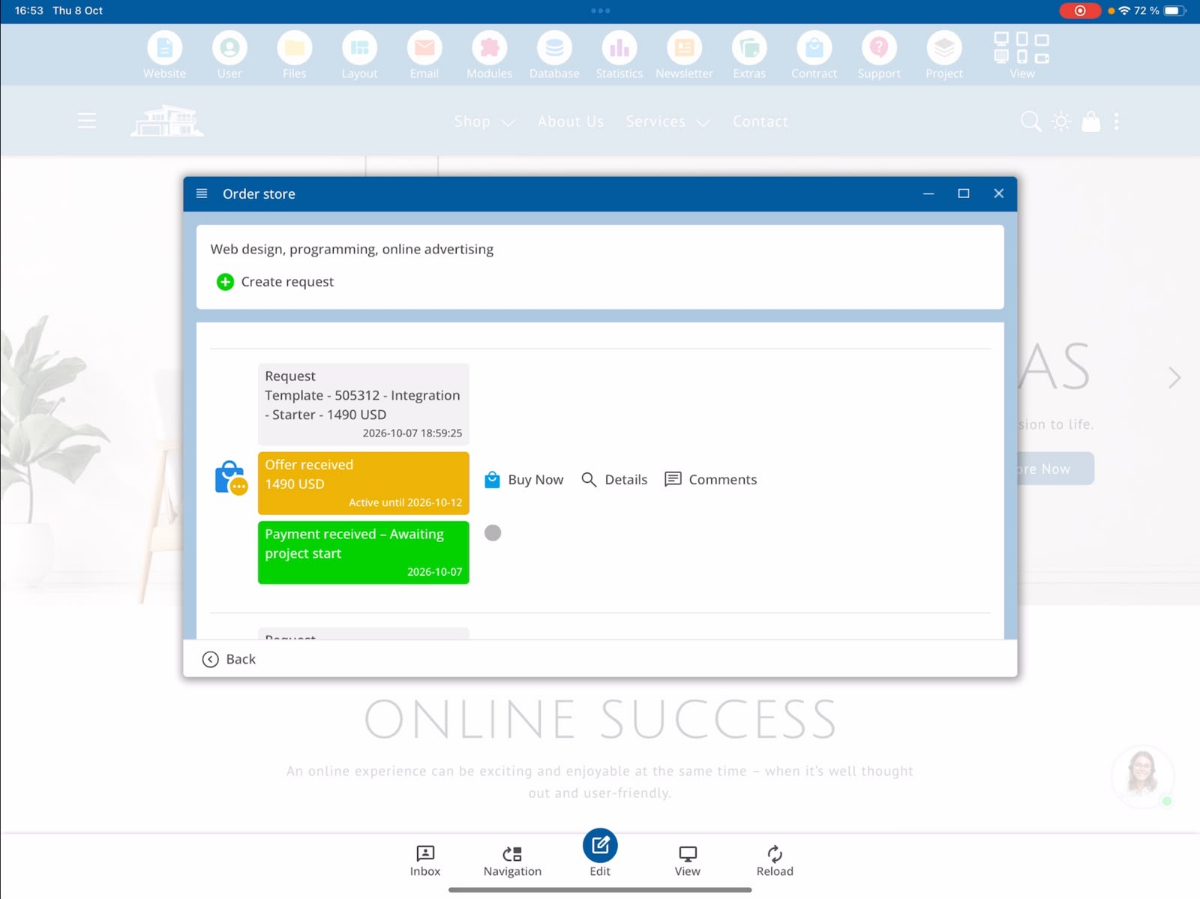
이제 요청 양식이 열립니다. 여기에서 고객은 원하는 변경 사항을 설명하고 필요한 경우 추가 파일을 첨부할 수 있습니다.
요청에는 다음과 같은 정보가 포함됩니다:
- Titel: Eine kurze Bezeichnung der gewünschten Änderung.
- Beschreibung: Eine ausführliche Erklärung der gewünschten Umsetzung.
- Bilder: Screenshots oder andere Bilder, die die Anfrage veranschaulichen.
- Dokumente: Zusätzliche Dateien, beispielsweise PDF-Dokumente.
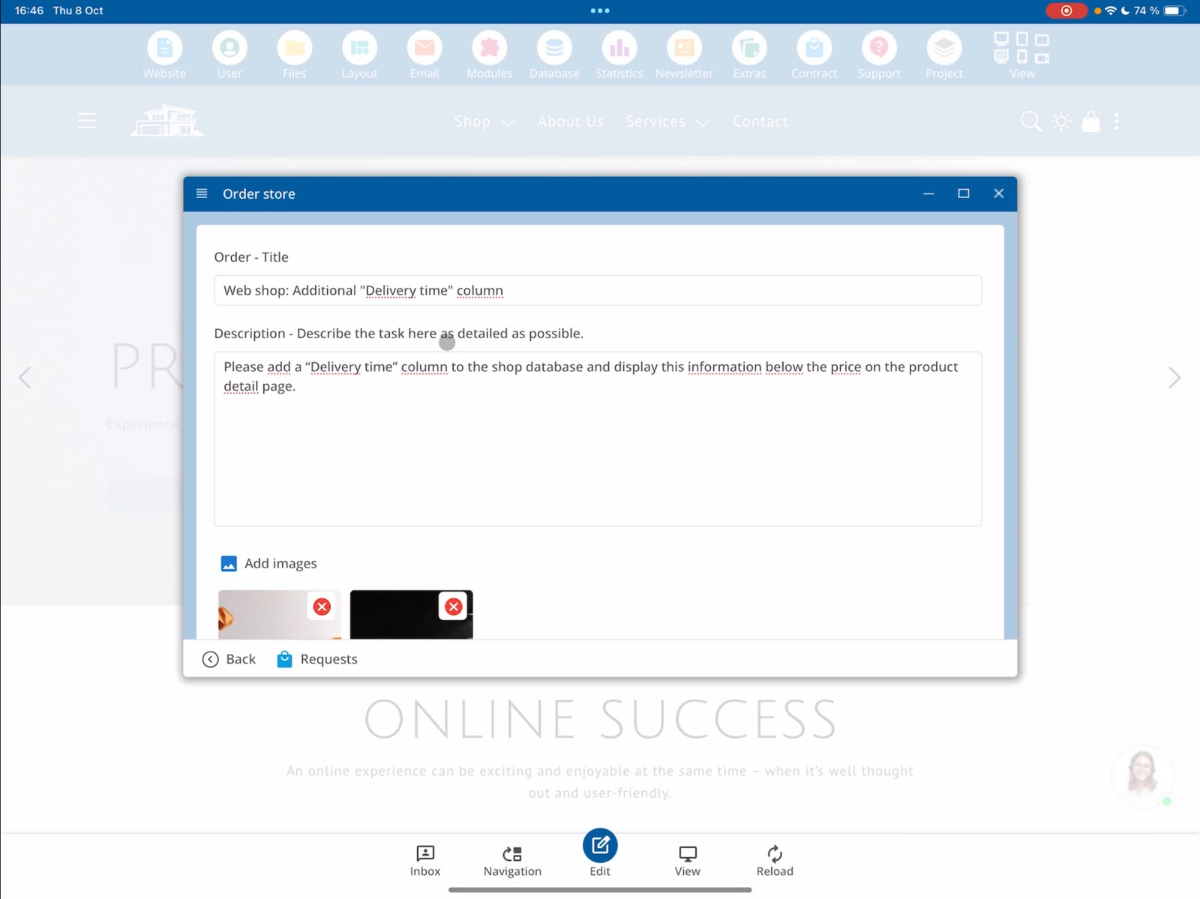
모든 정보가 완전히 작성되면 고객은 지금 요청하기를 통해 요청을 제출할 수 있습니다.
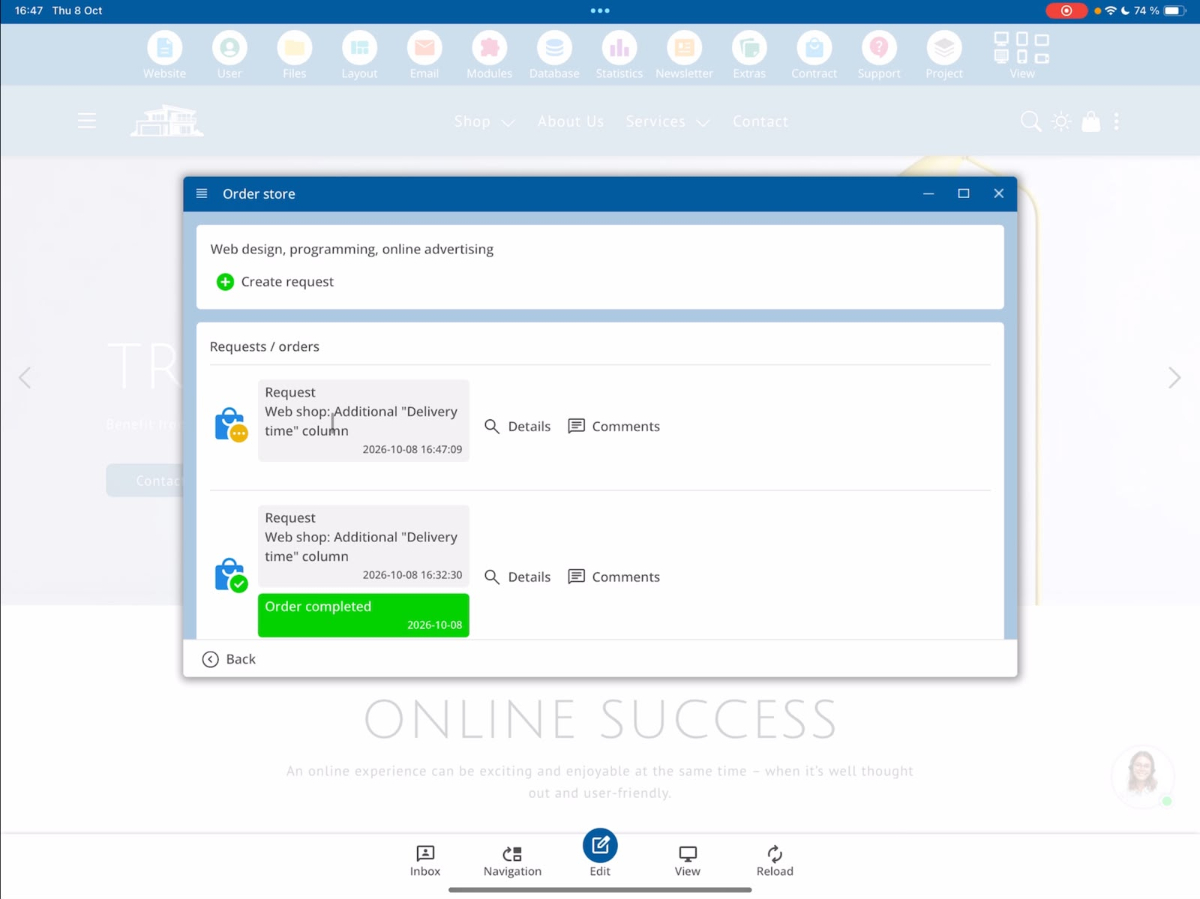
그 후 요청이 성공적으로 제출되었다는 확인이 표시됩니다.
2. 개발자 관점에서 고객 요청 관리
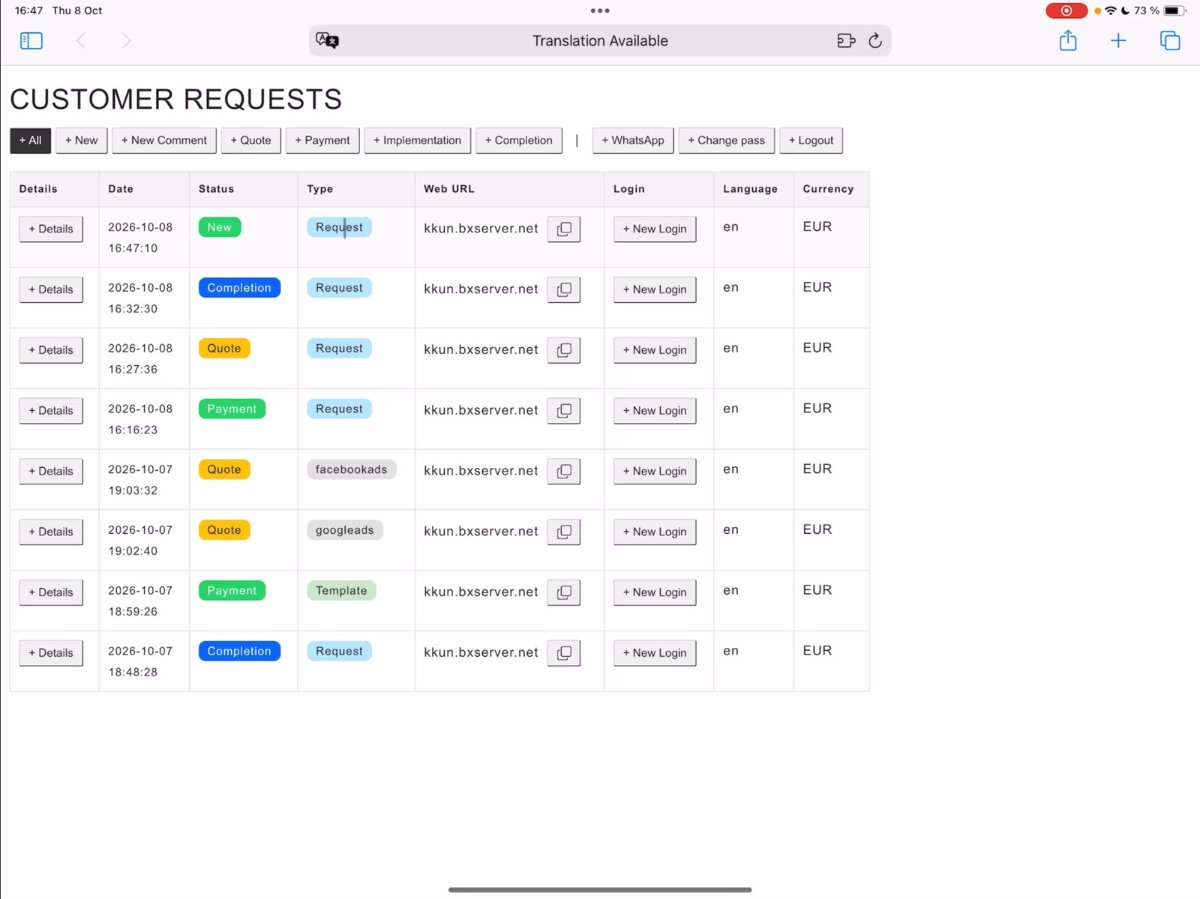
이제 개발자 뷰로 전환해 보겠습니다. 여기에는 모든 들어온 고객 요청이 중앙에 표시되고 관리됩니다.
목록이 새로 고침된 후 새로운 고객 요청이 나타납니다. 세부정보를 통해 요청을 열고 고객이 원하는 변경 사항을 확인할 수 있습니다.
3. 요청, 우선순위 및 번역 확인
세부 정보 보기에는 고객 요청에 대한 모든 정보가 포함되어 있습니다. 여기에는 우선 순위, 제목, 설명 및 모든 업로드된 파일이 포함됩니다.
수정을 위해 세 가지 우선 순위 단계가 제공됩니다:
- Normal
- Fast
- Superfast
우리의 예에서 요청은 보통 우선 순위를 가집니다.
제목과 설명은 다국어로 표시됩니다. 처음에는 고객의 원문이 나타납니다. 그 바로 아래에 자동 생성된 영어 번역이 표시됩니다.
이미 영어로 작성된 요청은 두 개의 텍스트가 동일하게 보일 수 있습니다.
아래에서 고객이 업로드한 이미지를 보고 첨부된 PDF 문서를 열 수 있습니다.
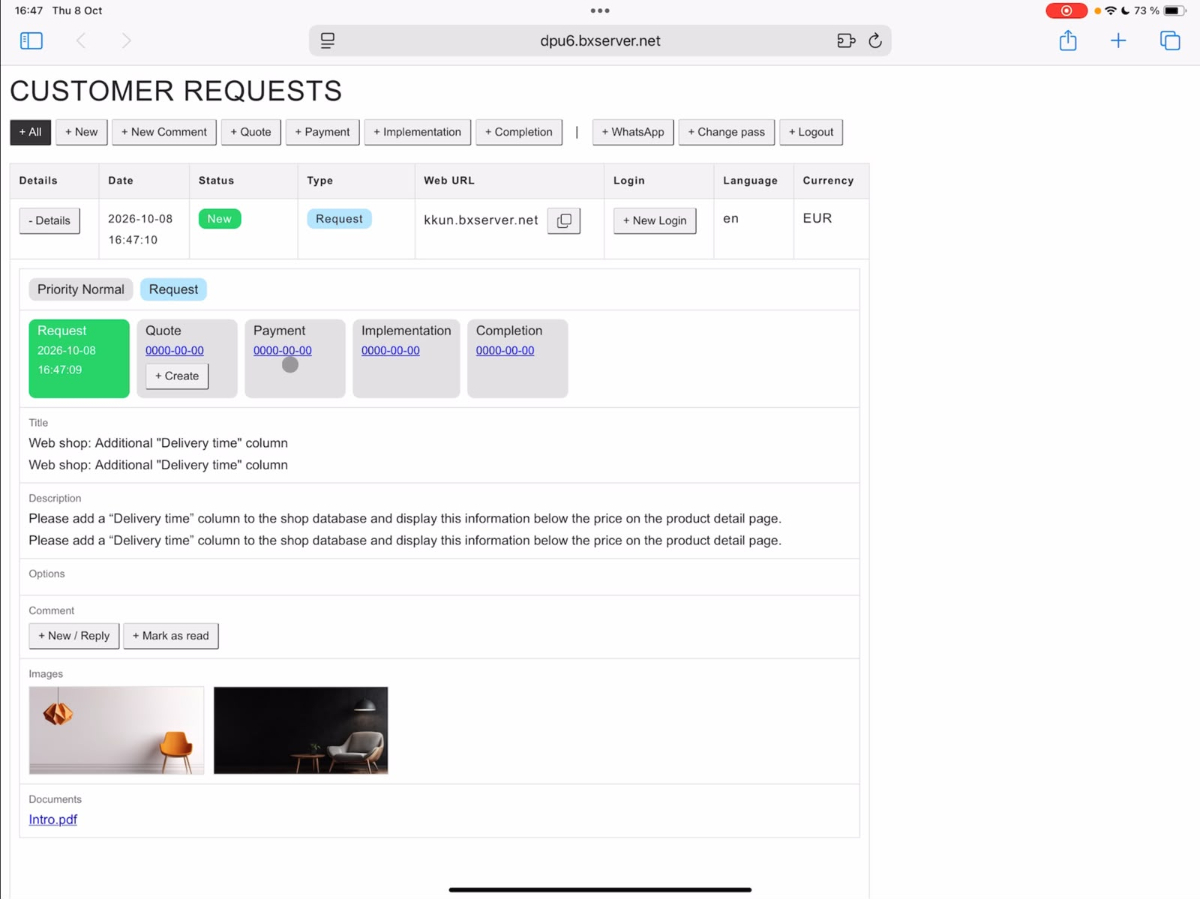
정보가 부족하거나 추가 질문이 필요할 경우 댓글 기능을 통해 고객과 직접 소통할 수 있습니다. 이 기능은 전체 주문 과정에서 사용할 수 있습니다.
4. 고객을 위한 제안서 작성
모든 요구 사항이 정리되면 Quote를 클릭하여 제안을 작성할 수 있습니다.
먼저 제공할 서비스에 대한 간단한 설명을 입력하세요. 이를 통해 고객은 어떤 작업이 수행될 것인지 알 수 있습니다.
그 다음으로 예상되는 개발자 시간을 설정합니다.
참고해 주세요: 시스템은 입력된 작업 시간을 자동으로 다음 반 시간 또는 정각으로 반올림합니다.
예를 들어 6.15시간을 입력하면 값이 자동으로 6.5시간으로 조정됩니다.
추가로, 제안의 유효 기간을 정합니다. 예를 들어 고객에게 제안을 수락할 수 있는 10일의 시간을 줄 수 있습니다.
그 후 두 가지 옵션이 있습니다:
- Speichern: Das Angebot wird zunächst gespeichert, beispielsweise damit ein Supervisor es vor dem Versand noch einmal prüfen kann.
- Senden: Das fertige Angebot wird direkt an den Kunden übermittelt.
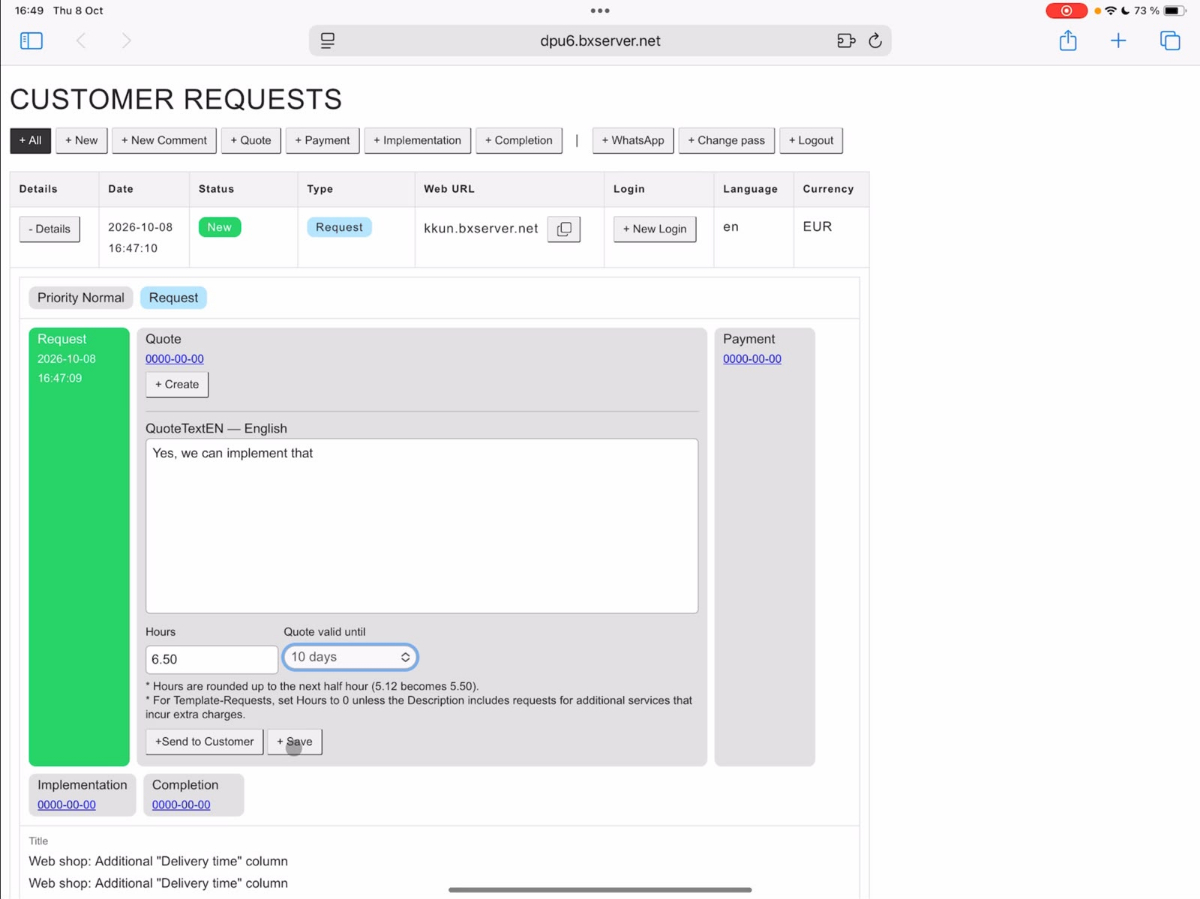
발송 시 제안이 고객의 언어로 자동 번역됩니다. 이 과정은 잠시 소요될 수 있습니다.
성공적으로 발송된 후 요청은 Quote 상태를 받습니다. 이는 고객에게 제안이 제공되었다는 것을 나타냅니다.
5. 고객 관점에서 제안을 수락하고 결제하기
이제 다시 고객 보기로 돌아갑니다.
고객은 새로운 제안을 받았음을 확인할 수 있습니다. 우리의 예에서 제안 가격은 260 유로입니다.
고객은 Buy Now를 통해 제안을 수락하고 결제할 수 있습니다.
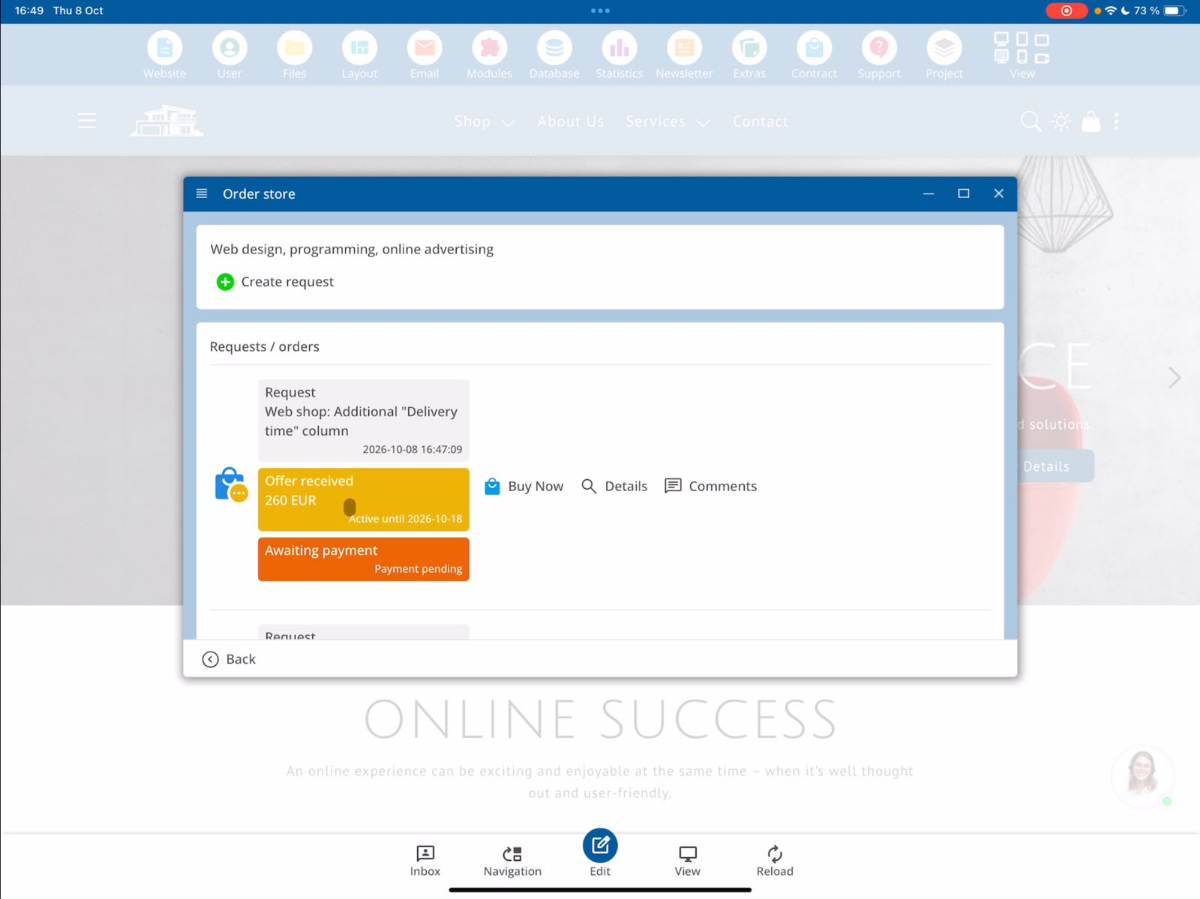
성공적인 결제 후 고객에게 해당 결제 확인이 표시됩니다.
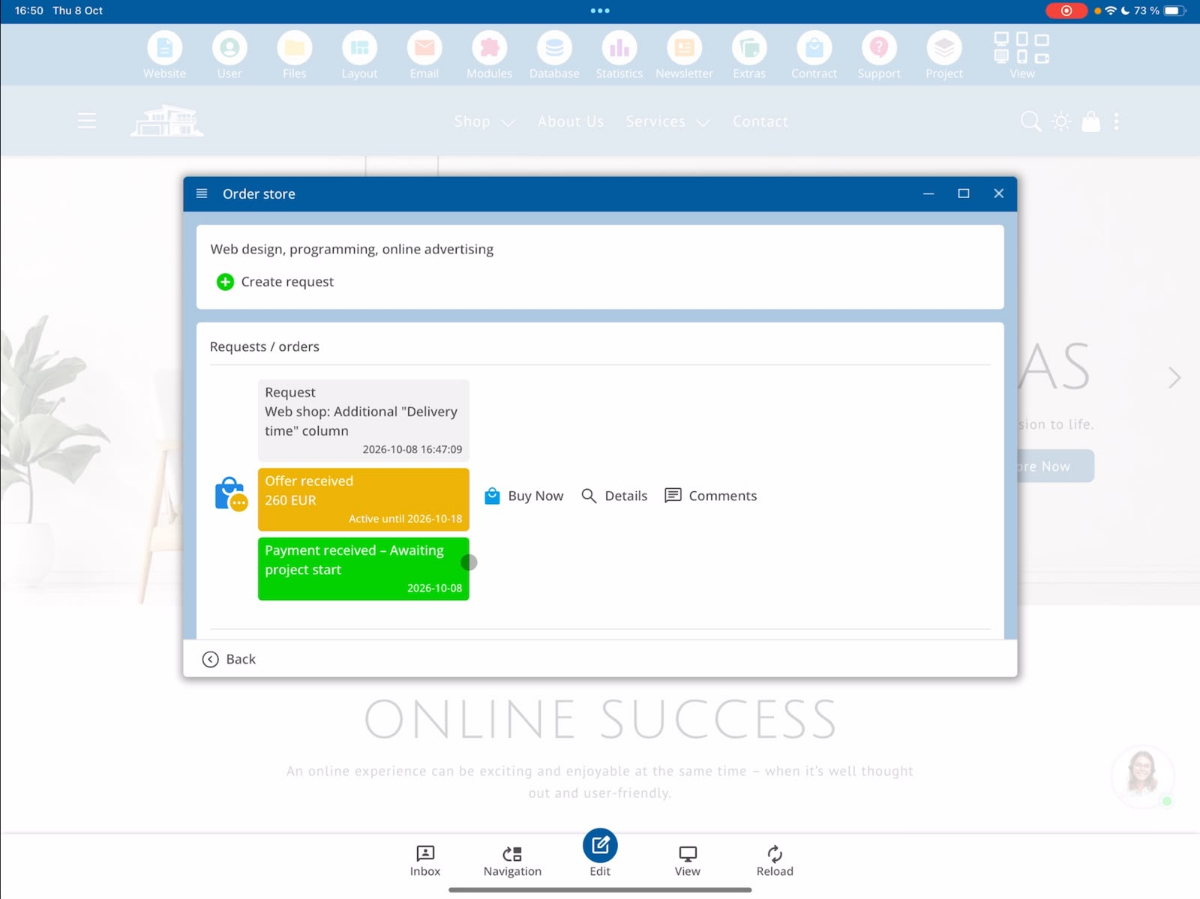
6. 결제 확인 및 주문 상태 확인
개발자 보기에 성공적인 결제 후 상태가 자동으로 Quote에서 Payment로 변경됩니다.
이는 결제가 완료되었음을 나타내며 주문 실행을 시작할 수 있습니다.
7. 구현: 주문을 진행 중으로 설정
지불된 요청을 Details에서 열고 Implementation 영역을 선택하세요.
여기서 계약된 작업에 대한 예정 완료 날짜를 설정할 수 있습니다.
우리의 예에서는 2026년 10월 15일을 완료 기한으로 선택합니다.
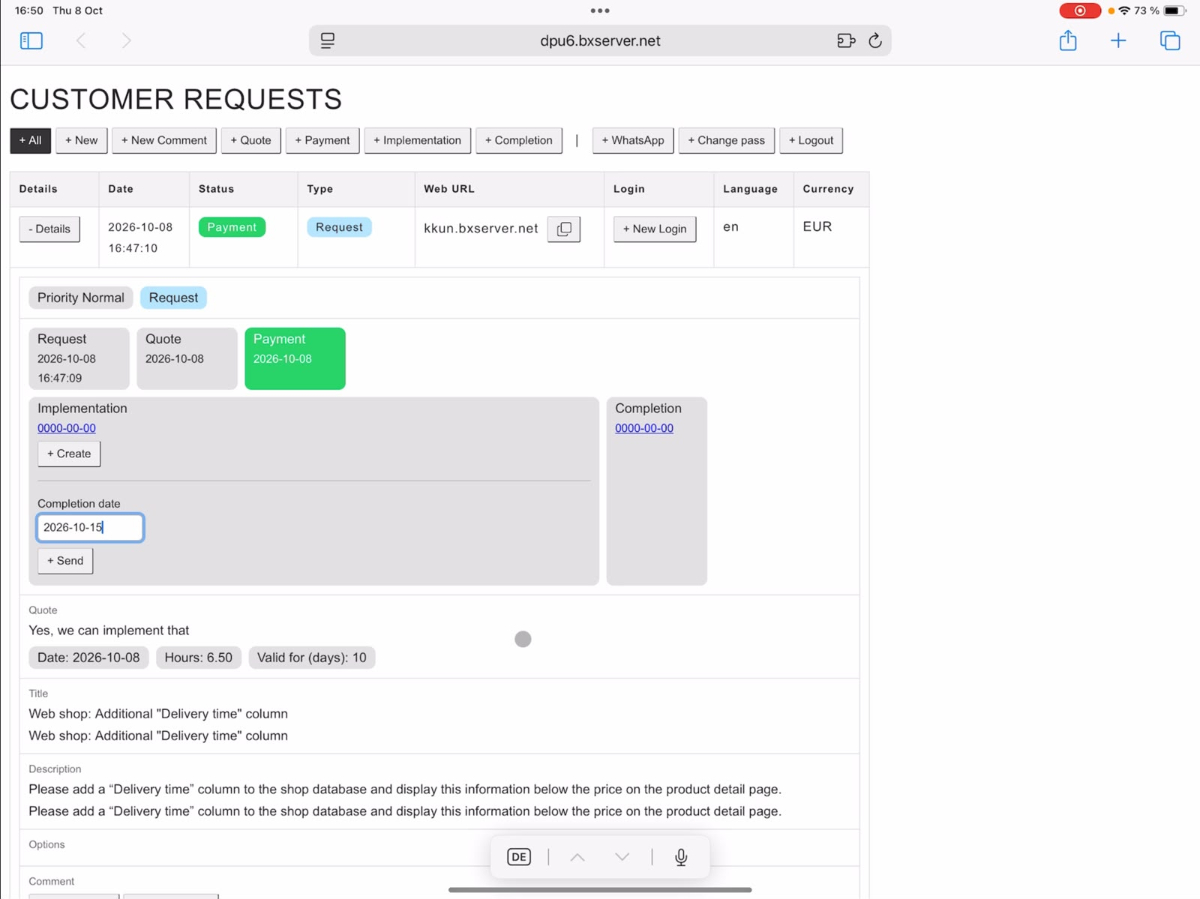
그 다음으로 주문은 Implementation 상태를 받게 됩니다.
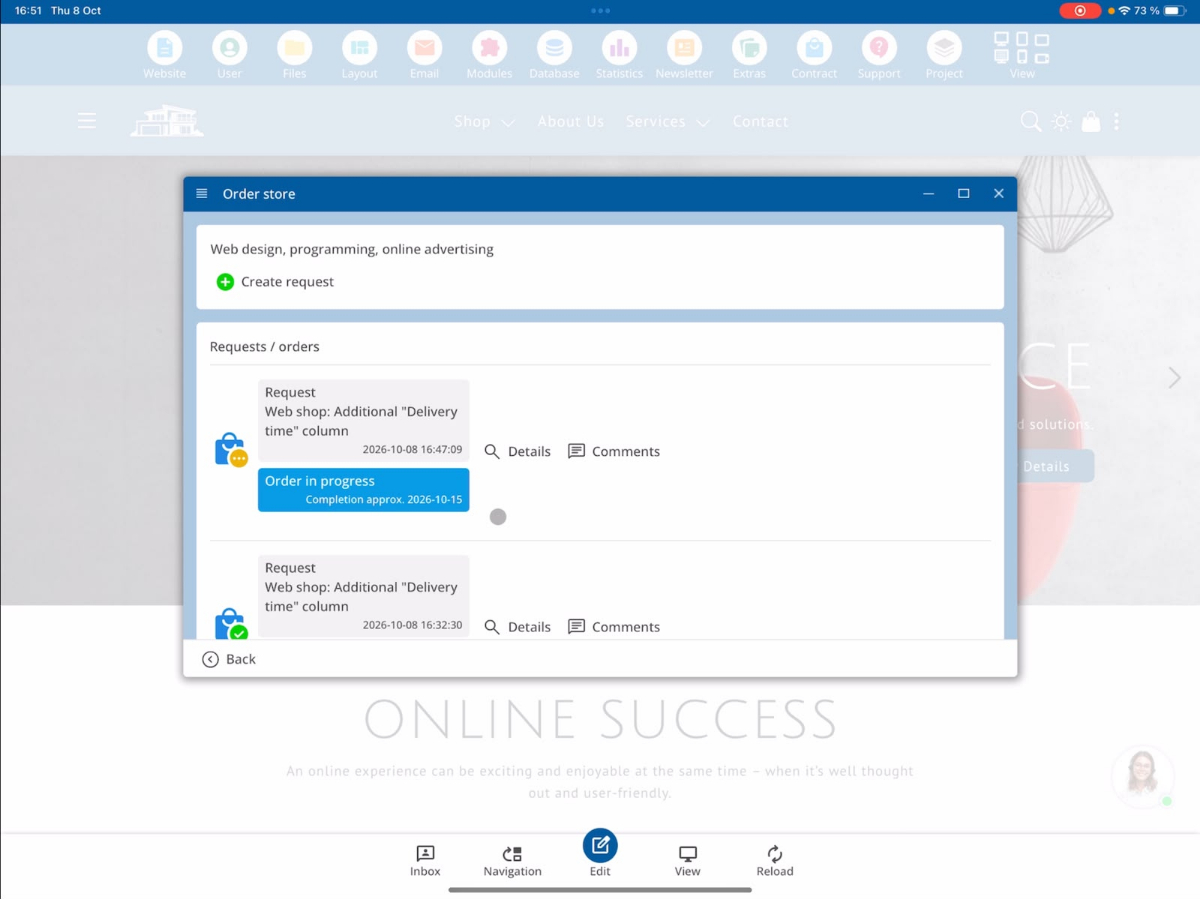
이제 고객은 자신의 주문이 처리되고 있음을 볼 수 있습니다. 추가로 예정된 완료 날짜도 표시됩니다.
8. 개발 중 고객과 소통하기
고객 요청 시스템은 전체 주문 과정 동안 고객과 개발자 간의 직접적인 소통을 가능하게 합니다.
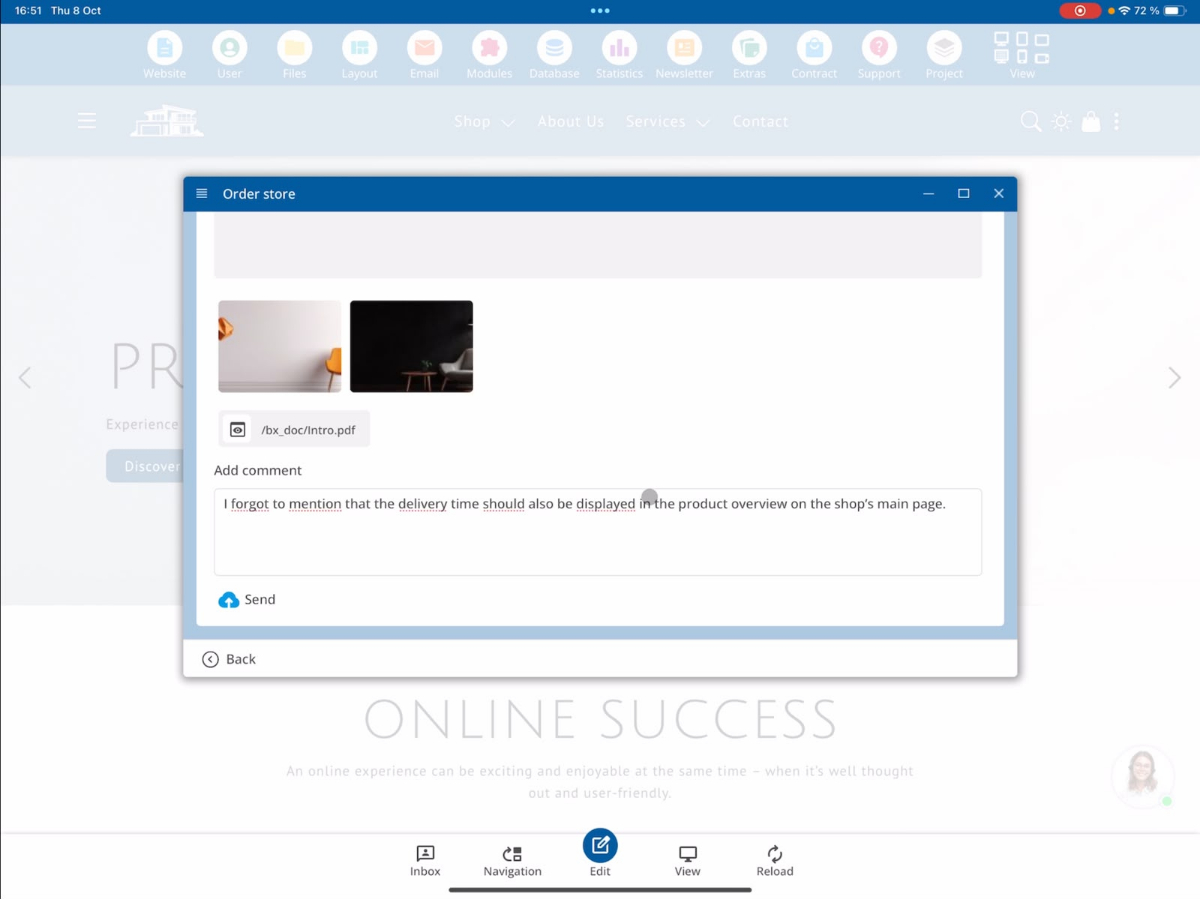
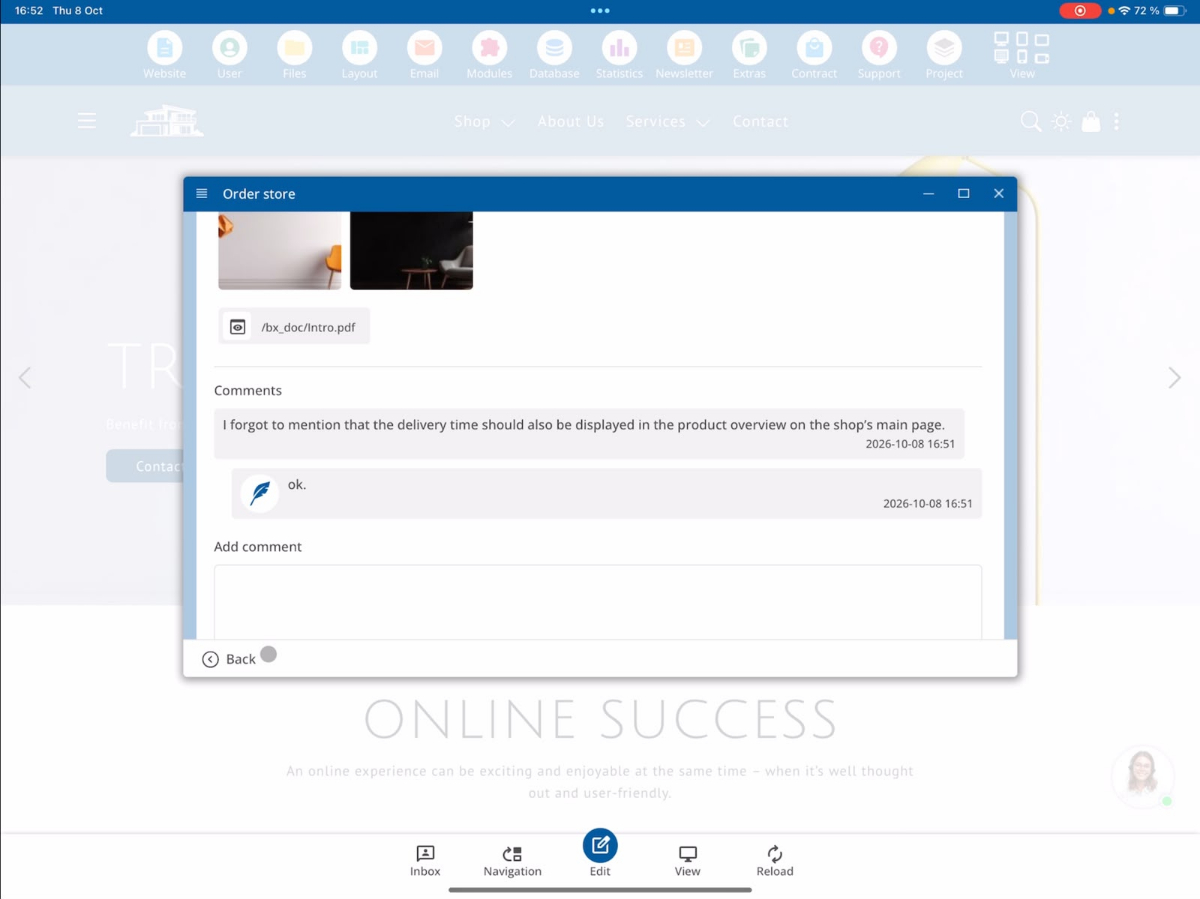
고객이 결제 후 추가적인 변경 사항이나 더 많은 정보를 전달하고 싶다면, 댓글 기능을 통해 메시지를 남길 수 있습니다.
이를 위해 고객은 자신의 댓글을 작성한 후 보내기를 클릭합니다.
개발자 관점에서 새로운 댓글 편집
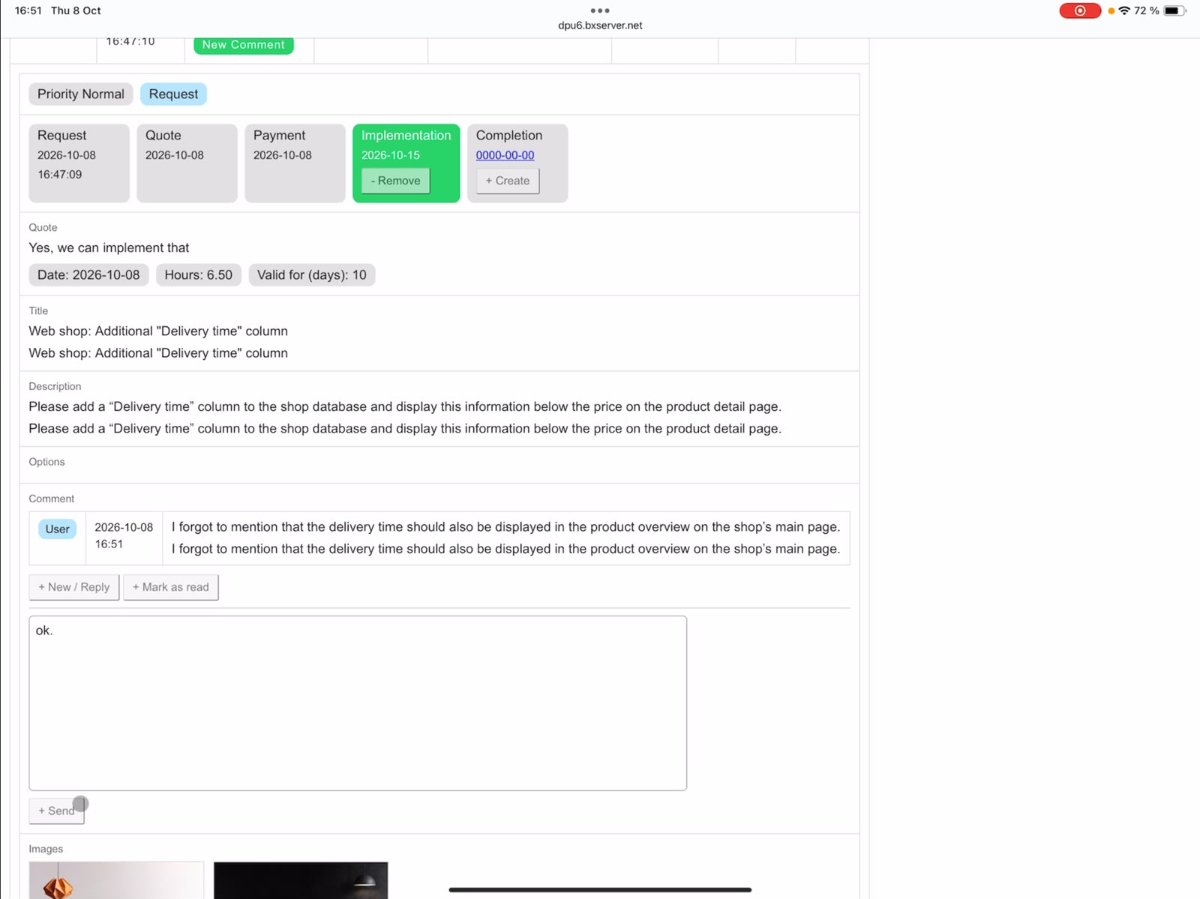
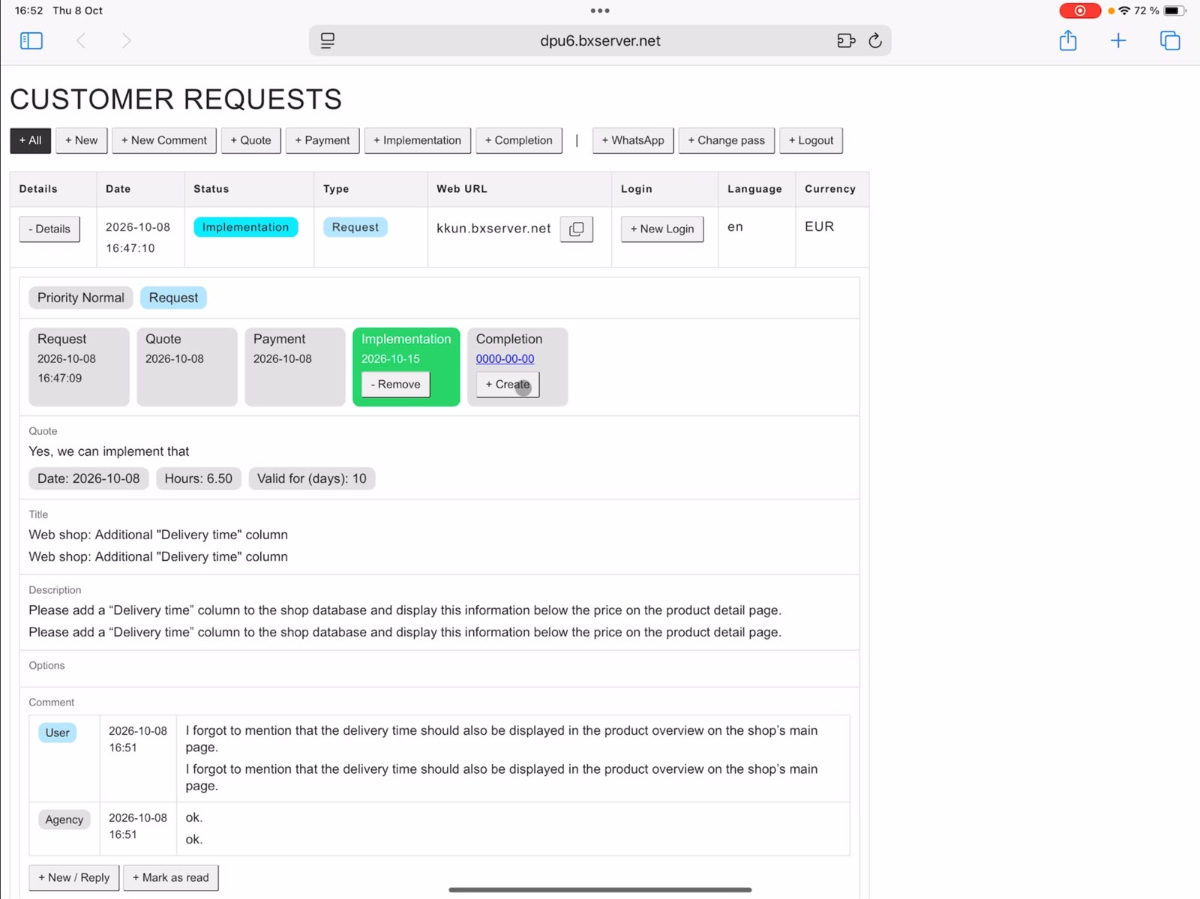
새로운 댓글이 도착하면 개발자 개요에 새 댓글라는 알림이 나타납니다.
해당 요청을 열어 댓글을 읽습니다. 메시지를 입력하고 보내기를 클릭하여 직접 답변할 수 있습니다.
이 예시에서는 간단한 확인으로 답변합니다.
댓글을 읽은 것으로 표시하기
댓글을 편집한 후 읽은 것으로 표시할 수 있습니다.
이후 새 댓글 알림은 개요에서 사라집니다.
고객도 언제든지 댓글에서 개발자의 답변을 확인할 수 있습니다.
9. 완료: 주문 종료
모든 주문된 변경 사항이 완전히 적용되면 개발자는 주문을 완료할 수 있습니다.
이를 위해 해당 요청을 세부 정보에서 열고 완료를 선택하세요.
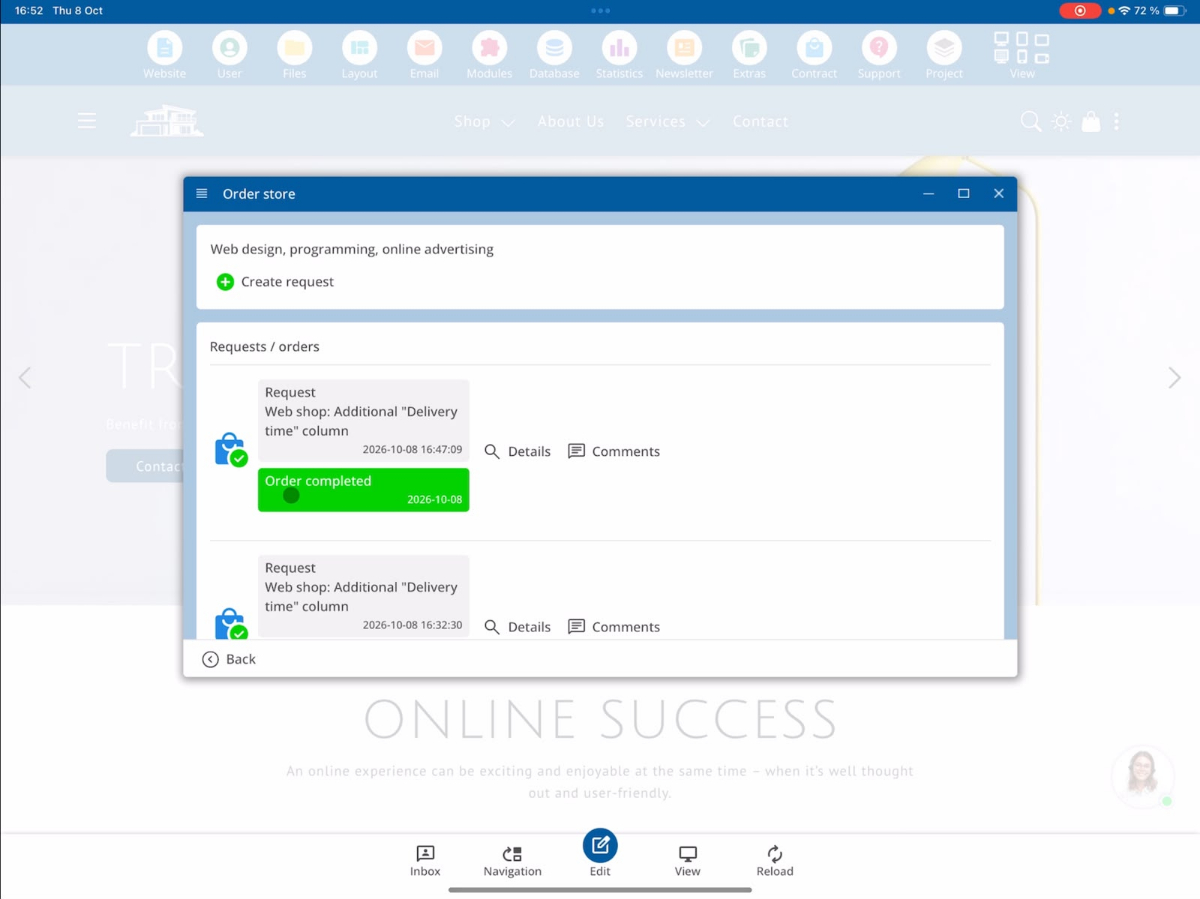
이로써 주문이 완료된 것으로 표시됩니다.
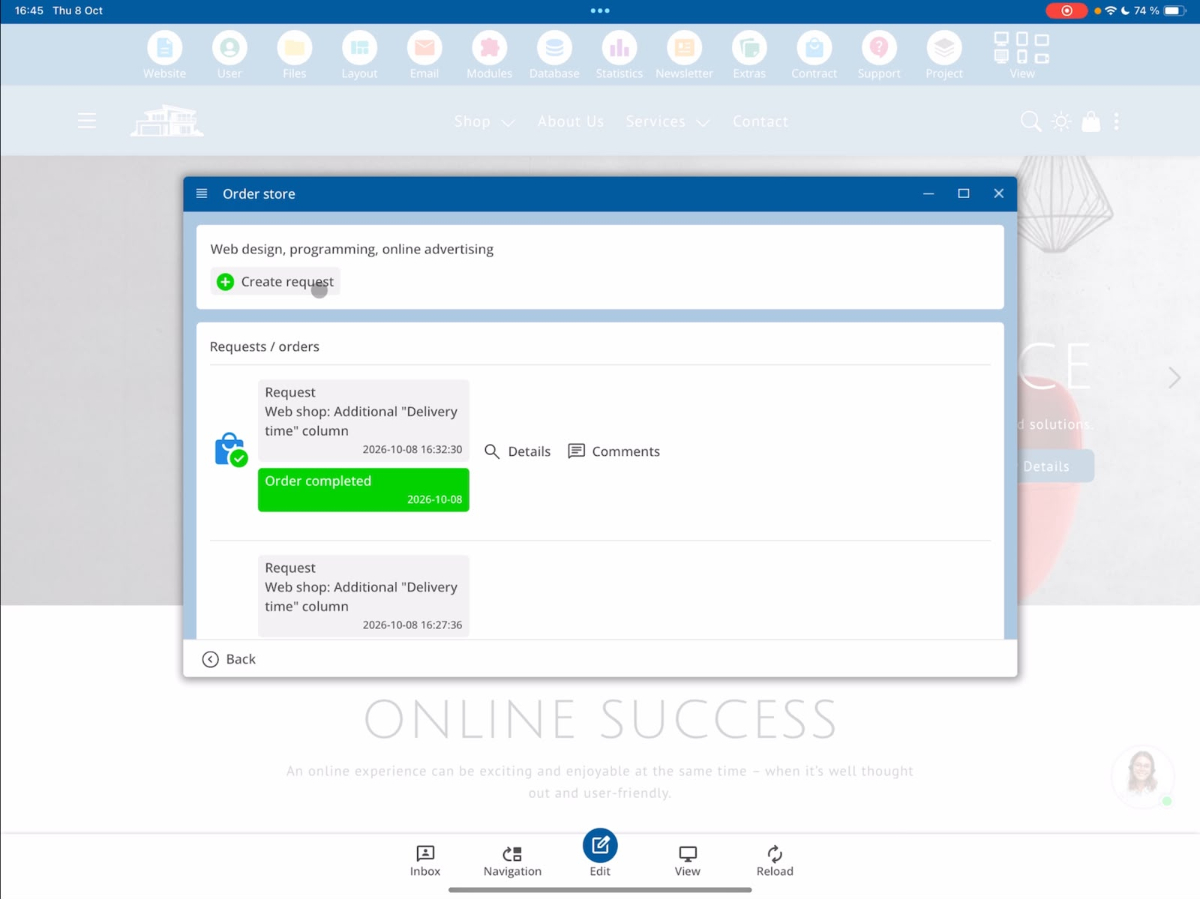
고객도 이후에 주문된 작업이 성공적으로 완료되었음을 확인할 수 있습니다.
10. 고객 요청 시스템을 통해 웹사이트 템플릿 주문하기
개별적인 변경 요청 외에도 고객은 완성된 웹사이트 템플릿의 통합을 요청할 수 있습니다.
이러한 템플릿 주문은 직접적으로 결제 상태로 처리됩니다.
개발자 보기에서 해당 주문은 템플릿 주문으로 표시됩니다.
템플릿 파일 찾기 및 통합
개발자 영역에서 파일를 통해 파일 관리자를 열고 BX 임포트 폴더로 이동합니다.
여기에서 고객이 제공한 웹사이트 템플릿을 찾을 수 있으며, 이는 프로젝트에 통합될 예정입니다.
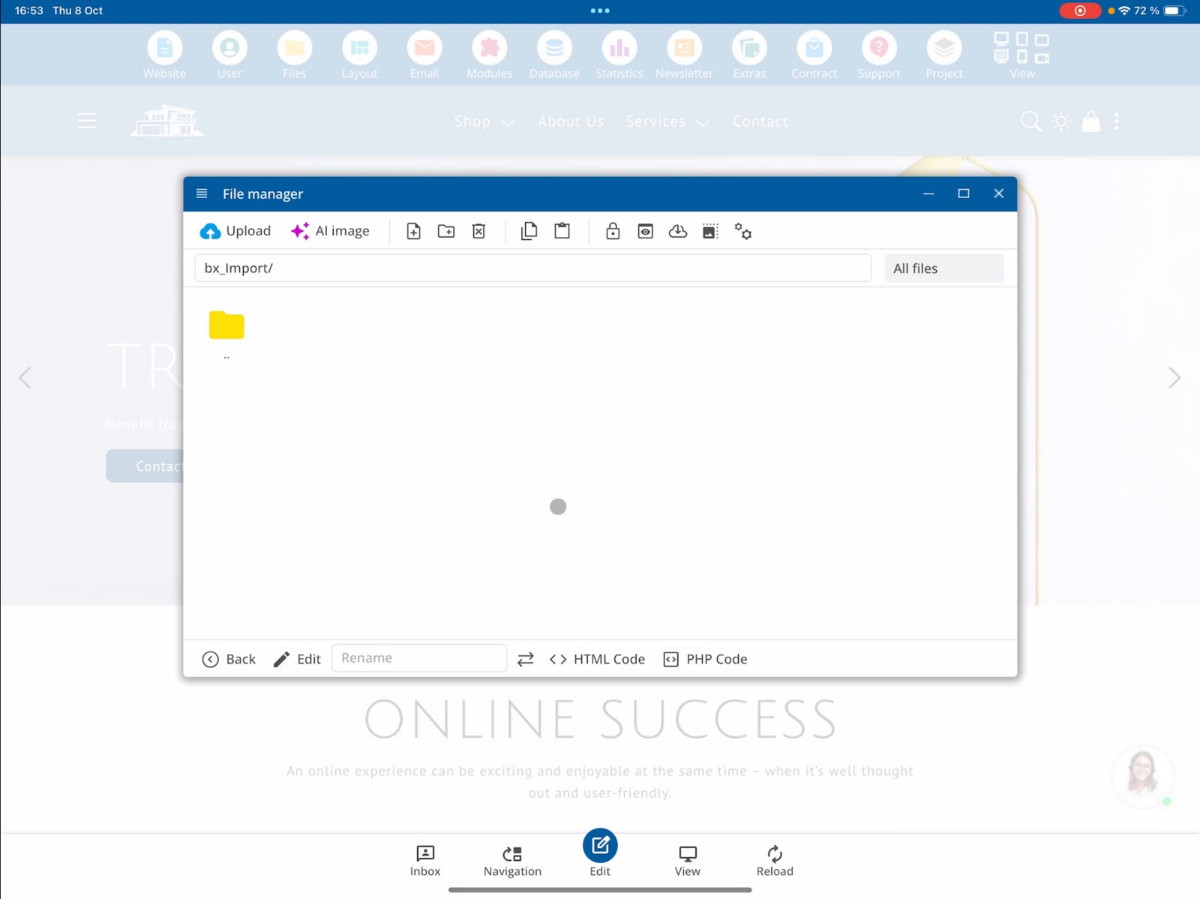
통합 시 콘텐츠는 필요에 따라 조정되어야 할 수 있습니다. 고객이 이미 제공한 이미지와 텍스트에 따라, 적절한 템플릿 위치에 수동으로 삽입됩니다.
여기에는 샘플 이미지를 대체하고 텍스트를 조정하며 고객의 요구에 따라 추가적인 변경이 포함됩니다.
11. 추가 마케팅 서비스 주문하기
고객 요청 시스템을 통해 고객은 추가적인 마케팅 서비스를 요청할 수 있습니다.
이곳은 추가 → SEO에서 찾을 수 있습니다.
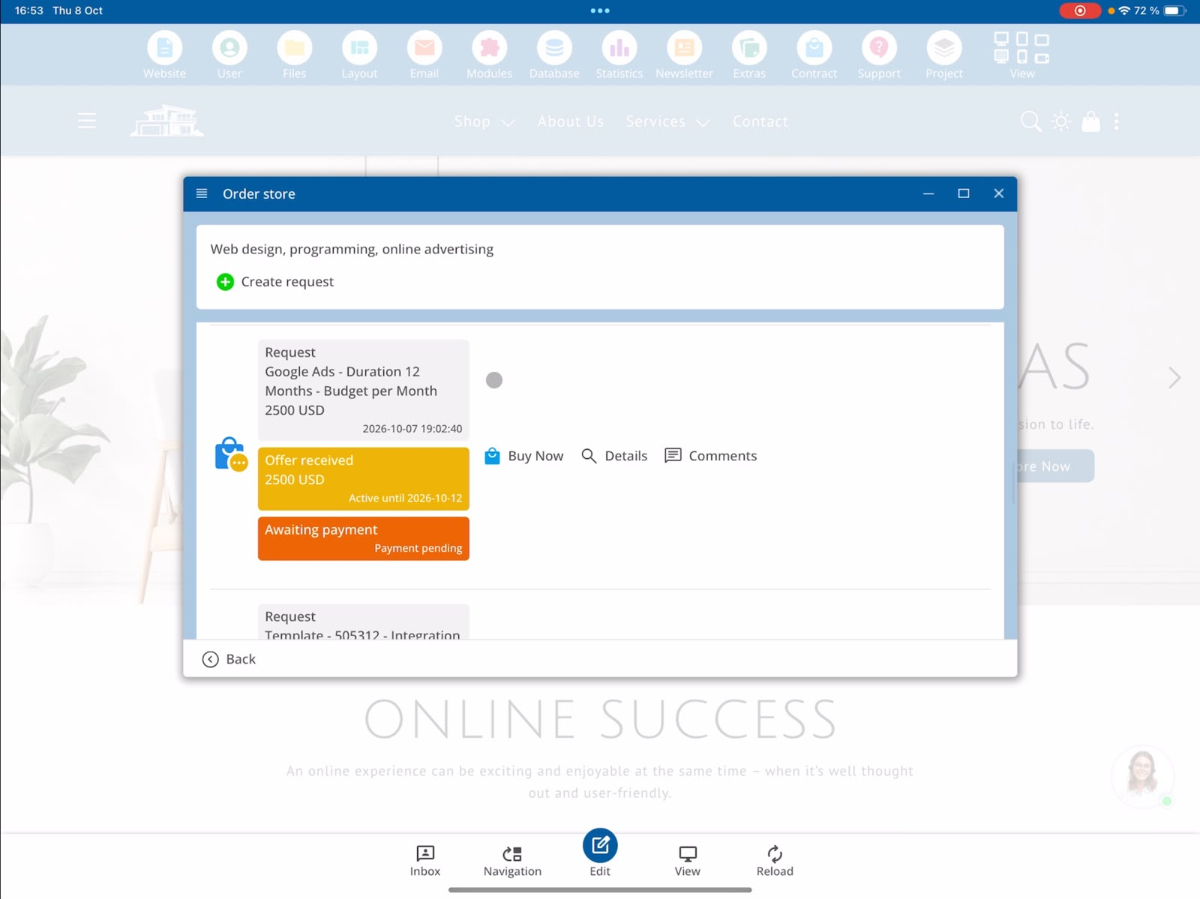
여기에는 Google Ads와 Facebook Ads에 대한 광고가 선택 가능합니다.
Google Ads 주문하기
Google Ads를 주문할 때 고객은 광고가 노출될 기간을 설정할 수 있습니다.
또한 캠페인에 사용 가능한 월간 광고 예산을 정할 수 있습니다.
Facebook Ads 주문하기
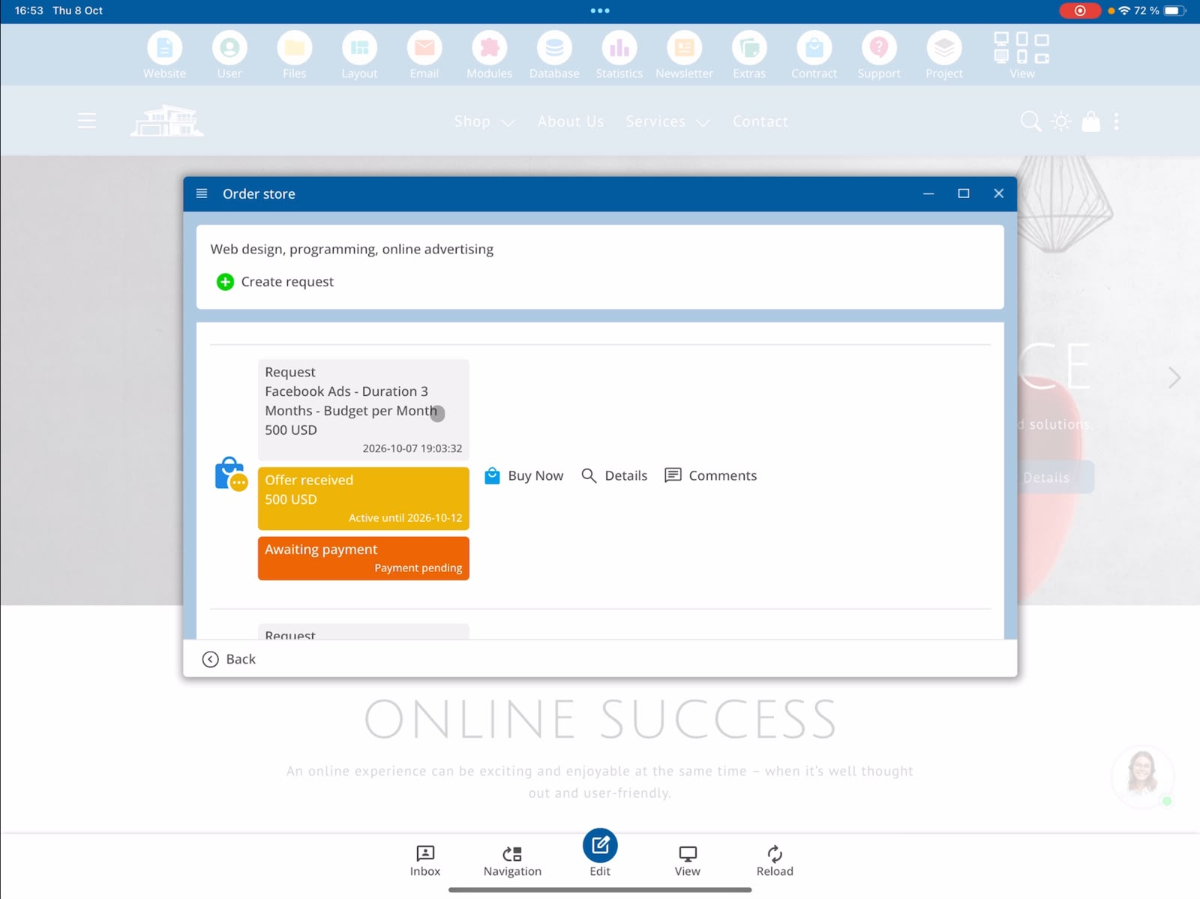
유사한 방식으로 Facebook Ads를 통해 광고를 요청할 수 있습니다.
고객은 원하는 캠페인 설정과 사용 가능한 광고 예산을 지정할 수 있습니다.
12. 주문 상태 개요
고객 요청 시스템에서는 다양한 상태가 고객 문의가 얼마나 진행되었는지를 나타냅니다.
| 상태 | 의미 |
|---|---|
| 새로 만들기 | 새로운 고객 문의가 접수되었으며 처리 대기 중입니다. |
| 견적 | 제안서가 작성되어 고객에게 전송되었습니다. |
| 결제 | 결제가 완료되었습니다. 주문을 진행할 수 있습니다. |
| 구현 | 주문이 진행 중입니다. 완료 날짜가 정해졌습니다. |
| 완료 | 주문한 작업이 완료되었습니다. |
새 댓글 알림은 새로운 고객 댓글이 도착했음을 나타냅니다. 이는 각 처리 상태와 관계없이 표시되며, 댓글이 읽음으로 표시된 후 사라집니다.
요약
bluetronix CMS의 고객 요청 시스템은 고객과 개발자를 중앙 주문 프로세스를 통해 연결합니다. 고객은 자신의 요구를 제출하고, 제안을 받고, 결제를 수행하며, 현재 진행 상태를 추적할 수 있습니다.
개발자는 들어온 요청을 검토하고, 제안을 작성하며, 고객과 소통하고, 완료일을 설정하고, 완료된 작업을 문서화할 수 있습니다.
추가로 시스템은 웹사이트 템플릿 및 기타 마케팅 서비스의 주문을 지원합니다. 이를 통해 개별 고객 요구 사항 및 추가 서비스가 명확하게 관리될 수 있습니다.
FAQ
고객들이 자주 묻는 질문
bluetronix CMS의 고객 요청 시스템이란 무엇인가요?
고객 요청 시스템은 고객이 웹사이트에 대한 개별 변경 및 확장을 요청할 수 있도록 합니다. 이 시스템을 통해 고객은 요청을 생성하고, 견적을 받고, 결제를 진행하며, 주문 상태를 추적할 수 있습니다.
새로운 고객 요청을 어떻게 작성하나요?
고객 프로젝트에서 메뉴 계약 → 주문 상점 → 요청 생성을 엽니다. 원하는 변경 사항의 제목과 설명을 입력합니다. 추가로 이미지와 문서를 업로드할 수 있습니다. 지금 요청하기를 클릭하여 요청을 제출합니다.
고객 요청의 우선 순위 단계는 무엇이 있나요?
고객 요청에는 정상, 신속, 매우 신속의 세 가지 우선 순위 단계가 있습니다. 선택한 우선 순위는 요청의 세부 보기에서 개발자에게 표시됩니다.
고객 요청과 견적이 자동으로 번역되나요?
네. 고객 요청 시스템은 자동 번역을 지원합니다. 개발자 보기에서는 요청의 원본 텍스트와 함께 영어 번역이 표시됩니다. 발송 시 견적은 고객의 언어로 자동 변환됩니다.
개발자는 고객 요청에 대해 어떻게 견적을 작성하나요?
해당 고객 요청을 세부 정보를 통해 열고 견적을 선택합니다. 여기서 제공될 서비스에 대한 설명, 필요한 개발자 시간을 설정하고, 견적의 유효 기간을 결정할 수 있습니다. 이후 견적을 저장하거나 고객에게 직접 보낼 수 있습니다.
견적에서 개발자 시간은 어떻게 반올림되나요?
입력된 개발자 시간은 자동으로 다음 반 또는 정시로 반올림됩니다. 예를 들어, 6.15시간을 입력하면 시스템이 자동으로 6.5시간으로 조정합니다.
고객이 받은 제안을 어떻게 결제할 수 있나요?
개발자가 제안을 전송하면 고객에게 표시됩니다. 지금 구매하기 버튼을 통해 고객은 제안을 수락하고 결제할 수 있습니다. 결제가 성공적으로 완료되면 고객은 확인서를 받고 주문 상태가 결제로 변경됩니다.
고객 요청의 처리 상태를 어떻게 추적할 수 있나요?
고객 요청 시스템은 요청의 현재 처리 상태를 표시합니다. 주요 상태로는 새 요청을 위한 새로움, 발송된 제안을 위한 견적, 접수된 결제를 위한 결제, 진행 중인 구현을 위한 구현, 완료된 주문을 위한 완료가 있습니다. 구현 중에는 고객이 계획된 완료 날짜도 확인할 수 있습니다.
주문 처리 중에 개발자와 소통할 수 있나요?
네. 댓글 기능을 통해 고객과 개발자는 주문 과정 전반에 걸쳐 메시지를 교환할 수 있습니다. 새 고객 댓글은 새 댓글라는 알림과 함께 개발자에게 표시됩니다. 개발자는 이를 참조하여 응답하고 댓글을 읽음으로 표시할 수 있습니다.
고객 요청 시스템을 통해 웹사이트 템플릿과 광고도 주문할 수 있나요?
네. 개별 웹사이트 변경 외에도 고객은 완성된 웹사이트 템플릿의 통합을 의뢰할 수 있습니다. 관련 템플릿 파일은 개발자가 파일 → BX 가져오기에서 찾을 수 있습니다. 또한 고객은 추가 → SEO를 통해 Google Ads 및 Facebook Ads와 같은 마케팅 서비스를 주문하고 캠페인 기간 및 월별 광고 예산을 설정할 수 있습니다.